项目对比
项目对比用于将当前打开的项目与磁盘中的另一个项目进行比较。通过项目对比结果,可以快速确认两个项目在对象、属性、设备组态和程序代码等方面的差异。
使用前准备
开始对比前,请先确认:
- 已打开需要检查的当前项目。
- 已准备好作为对比对象的另一个本地项目,并确认其所在路径。
- 对比期间不需要连接 PLC,也不需要编译或下装项目。
进入项目对比功能
- 在顶部菜单栏中单击 文件。
- 在菜单中选择 项目对比。
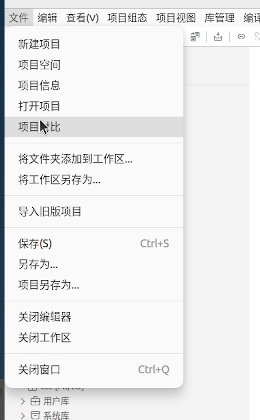
系统打开 项目对比窗口。
选择需要对比的项目
在 项目对比窗口中设置对比项目和比较选项。
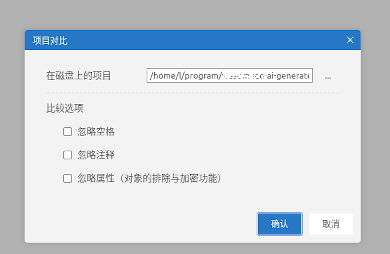
- 在 在磁盘上的项目右侧单击
...,选择需要与当前项目对比的本地项目。 - 根据需要选择比较选项。
- 单击 确认执行项目对比。若不需要继续,单击 取消关闭窗口。
比较选项说明如下:
| 比较选项 | 说明 |
|---|---|
| 忽略空格 | 比较程序代码时忽略空格产生的差异。 |
| 忽略注释 | 比较程序代码时忽略注释内容产生的差异。 |
| 忽略属性(对象的排除与加密功能) | 比较对象时忽略对象的排除和加密属性产生的差异。 |
执行项目对比
单击 确认后,系统分析两个项目,并在新的 项目对比页签中显示结果。
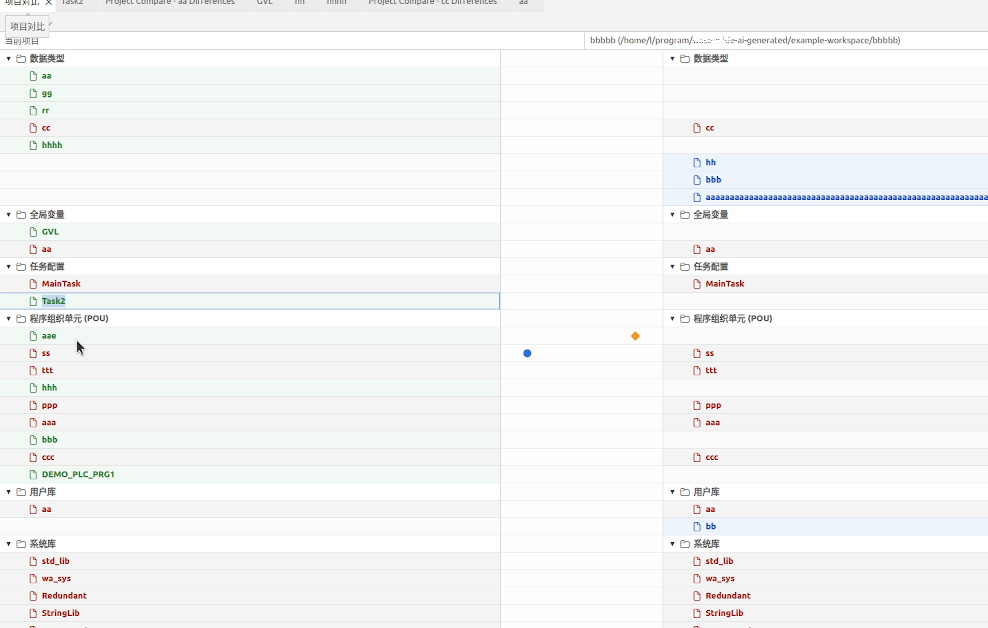
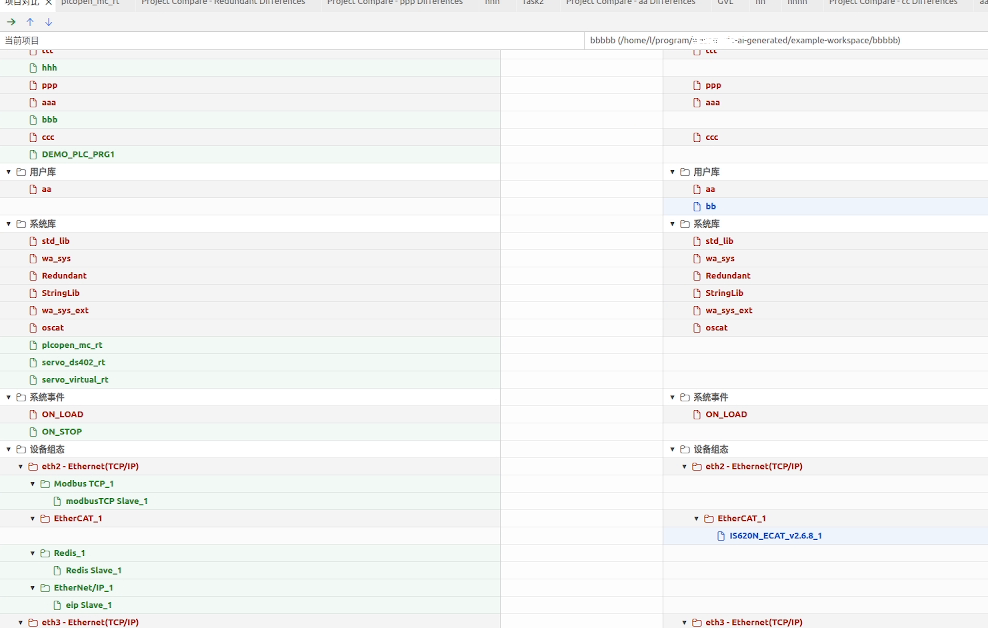
结果界面分为以下区域:
| 区域 | 说明 |
|---|---|
| 当前项目 | 位于左侧,显示当前打开项目中的对象。 |
| 对比项目 | 位于右侧,标题中显示所选项目的名称和磁盘路径。 |
| 对象树 | 按对象类别分组展示两个项目的对象及差异状态。 |
| 差异标记区 | 位于左右对象树之间,显示圆形、菱形等差异标记。 |
| 操作图标 | 位于结果页左上方,用于打开所选对象的详情或在差异对象之间定位。 |
可以查看的数据包括数据类型、全局变量、任务配置、程序组织单元(POU)、用户库、系统库、系统事件和设备组态。实际可对比范围以当前软件界面显示为准。
查看项目对比结果
展开和选择对象
- 单击对象类别左侧的展开图标,查看其下级对象。
- 在左侧或右侧选择需要检查的对象。
- 对照两侧对象名称、文字颜色和背景颜色判断差异类型。
- 对于两侧都存在但内容不同的对象,可继续打开详情查看具体差异。
使用结果页图标
结果页左上方显示右箭头、向上箭头和向下箭头图标。
| 图标 | 功能 |
|---|---|
| 右箭头 | 打开当前所选对象的差异详情。 |
| 向上箭头 | 定位到上一个差异对象。 |
| 向下箭头 | 定位到下一个差异对象。 |
提示
支持双击对象直接打开详情,向上、向下定位到边界后循环跳转
查看对象差异
选择存在差异的对象后,单击结果页左上方的右箭头图标。系统根据对象类型打开对应的详情页。
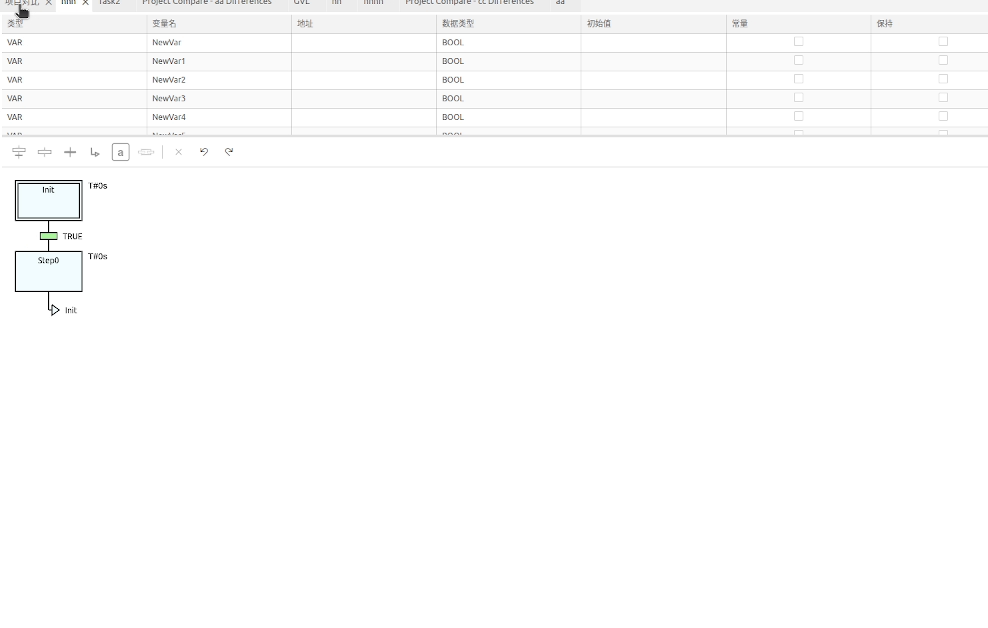
不同类型的对象使用不同方式显示详情:
- 数据类型、全局变量、任务配置和库对象以属性或成员表格显示。
- 图形化程序对象显示变量区域和程序图形。
- ST 程序以左右代码编辑器显示。
- 设备对象以树形结构和属性信息显示。
查看设备组态差异
在项目对比结果中选择设备对象并打开详情,可以对照查看两侧的设备层级和属性。只在一侧出现的设备或子节点表示两个项目的设备组态不一致。
查看完详情后,单击顶部的 项目对比页签返回结果界面,再选择其他对象。
查看代码差异
- 在项目对比页面中选择红色ST文件(双方同名不同内容的ST文件会为红色标记)
- 单击项目对比页面上方工具栏的右箭头或者双击可以打开
- 在新打开的
Project Compare - <对象名> Differences页签中查看代码差异。
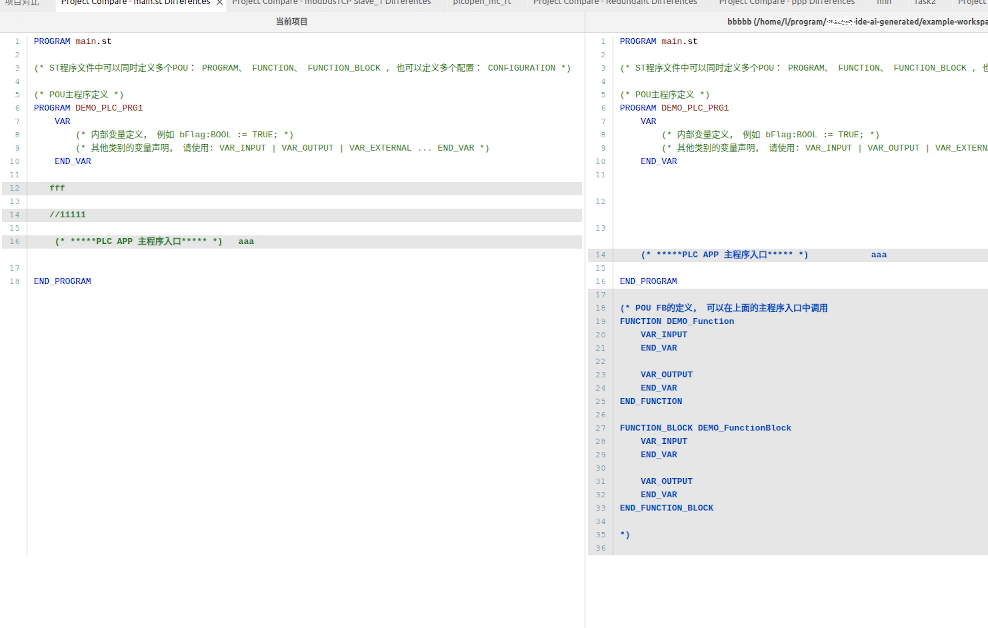
代码详情左侧显示当前项目的代码,右侧显示对比项目的代码。行号用于定位代码位置,灰色背景用于突出两侧不一致或仅在一侧存在的代码区域。
差异颜色和标记说明
| 显示状态 | 含义 |
|---|---|
| 绿色对象 | 对象只存在于当前项目中,对比项目中没有对应对象。 |
| 蓝色对象 | 对象只存在于对比项目中,当前项目中没有对应对象。 |
| 红色对象 | 两个项目中存在同名对象,但对象内容或属性存在差异。 |
| 普通对象 | 对象未以绿色、蓝色或红色差异颜色标记。 |
| 蓝色圆形标记 | 界面显示该对象属性存在差异(是否排除属性的加密功能) |
| 橙色菱形标记 | 界面显示该对象属性存在差异(是否加密属性的加密功能) |
注意事项
重要提醒
- 对比前请确认左右项目。结果界面左侧为 当前项目,右侧为所选的磁盘项目。
- 忽略空格、忽略注释和**忽略属性(对象的排除与加密功能)**会影响显示的差异范围,请根据检查目的选择。
提示
- 对象较多时,可以使用向上和向下箭头定位差异对象。
- 查看对象详情后,可返回 项目对比页签继续检查其他对象。
- 对比完成后如需修改项目,请返回原项目编辑页面进行操作并保存。