添加POU
POU在项目树中分为程序块、功能块、函数块
- 在工程树中右键点击程序组织单元节点,选择“添加POU”
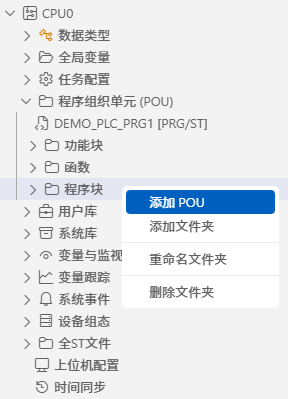
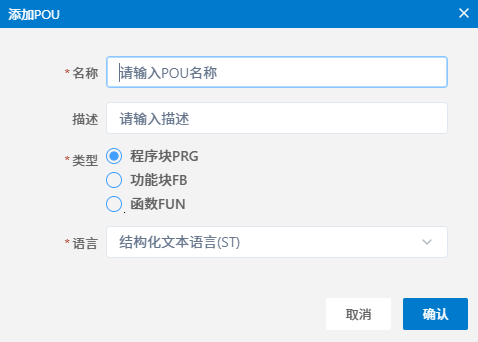
- 在弹出的对话框中,选择需要添加的POU类型、语言,输入
提示
- POU 类型:程序块、功能块、函数块
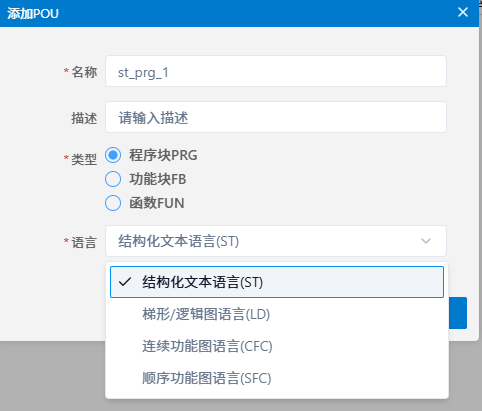
- POU 语言:结构化文本语言(ST)、梯形/逻辑图语言(LD)、连续功能块图语言(CFC)、顺序功能块图语言(SFC)
文件夹操作
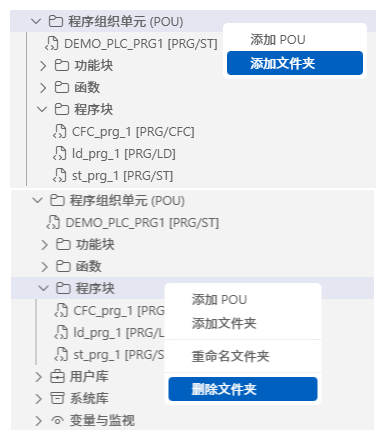
可以在 POU 类型中进行文件夹创建操作,并在新建的文件夹里添加 POU
重要
当删除文件夹时,文件夹中的POU也会删除
POU 多选与拖拽
项目树支持选择一个或多个 POU,并通过拖拽将所选 POU 挂载到任务、移动到其他文件夹或调整排列顺序。
多选 POU
根据需要,可以连续选择或不连续选择多个 POU:
- 连续多选:单击第一个 POU,按住
Shift,然后单击最后一个 POU,即可选中两者之间的全部 POU。 - 不连续多选:按住
Ctrl,依次单击需要操作的 POU。 - 取消选择:按住
Ctrl,再次单击已经选中的 POU。
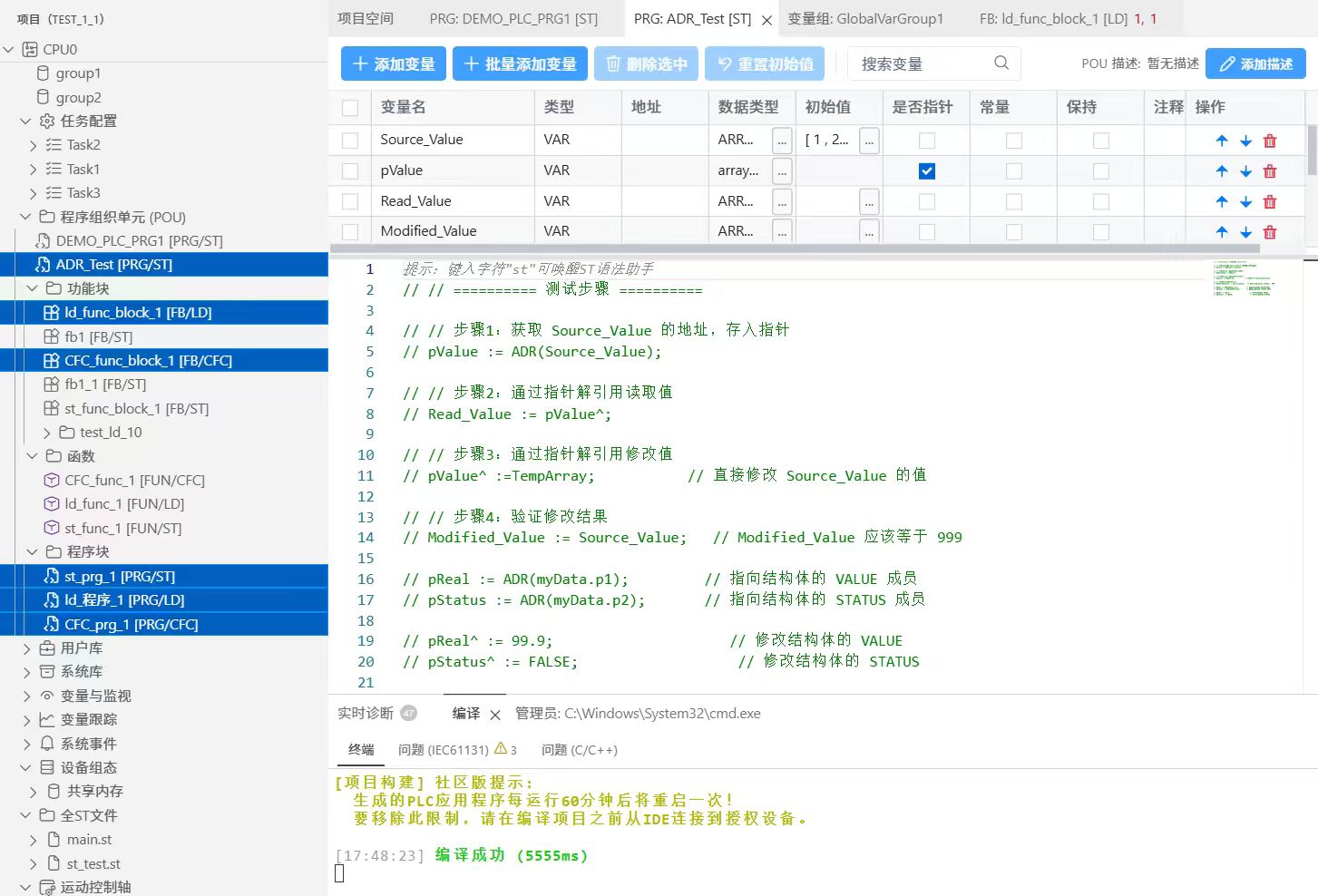
按住 Ctrl,可以选择位于不同位置的不连续 POU:
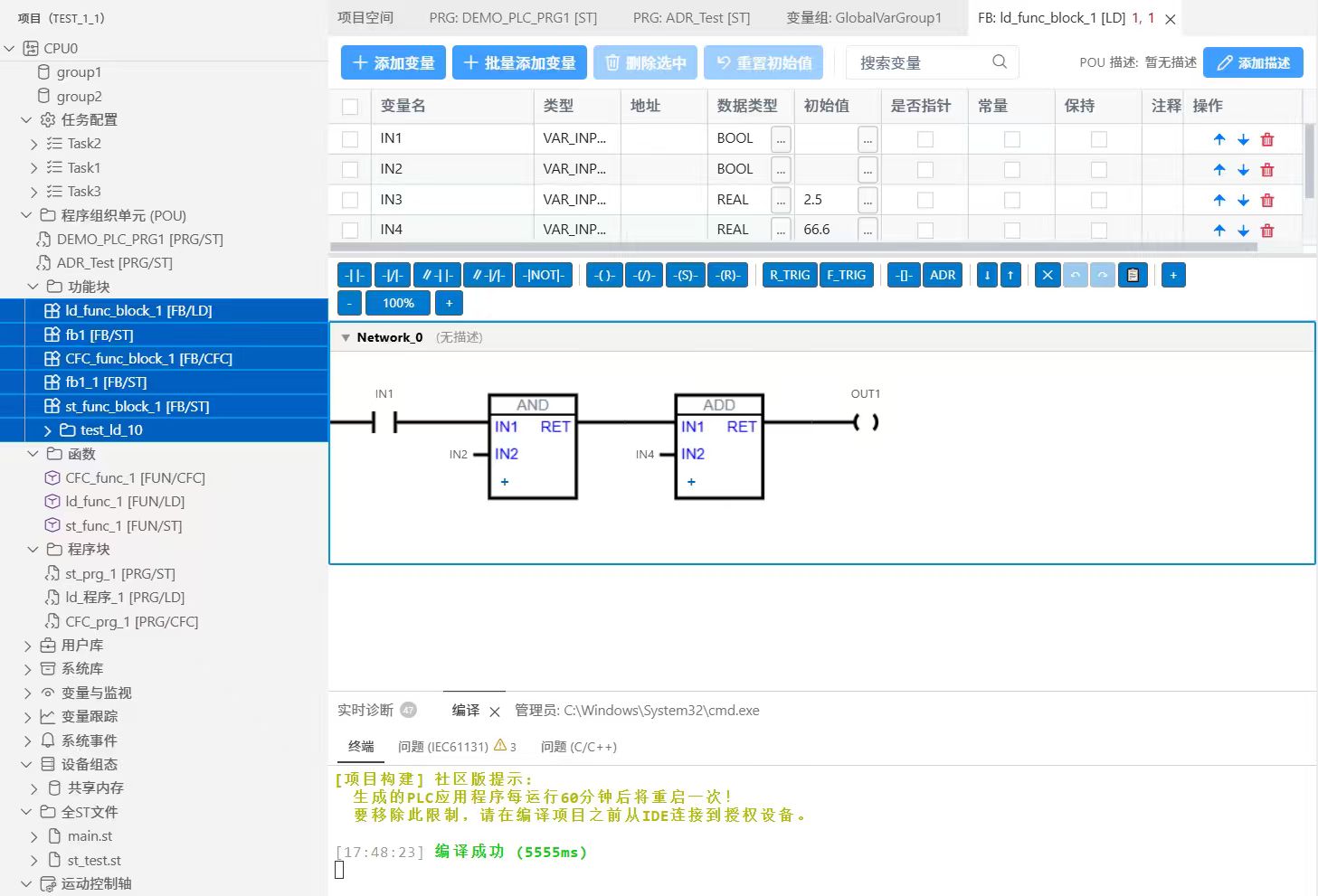
按住 Shift,可以连续选择同一列表范围内的多个 POU:
将程序 POU 挂载到任务
可以通过右键菜单或拖拽操作,将程序 POU 挂载到任务。
通过右键菜单挂载
- 在项目树中右键单击 PRG 类型的 POU,选择“挂载到任务”。
- 在任务列表中选择目标任务并确认。
- 展开“任务配置”下的目标任务,确认对应的 PRG 已显示在任务节点下。
通过拖拽挂载
可以通过以下方式将程序 POU 挂载到任务:
- 在项目树中选择一个或多个程序 POU,将其直接拖拽到“任务配置”下的目标任务节点。
- 打开任务配置页面,从项目树中选择一个或多个程序 POU,将其拖拽到页面中的目标任务。
拖拽时,当目标任务进入可接收状态后释放鼠标。操作完成后,展开目标任务或查看任务配置页面,确认所选 POU 已挂载到该任务。
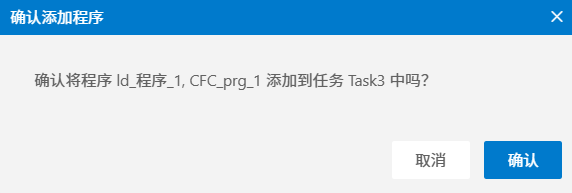
释放鼠标后,在确认窗口中核对程序名称和目标任务,然后单击“确认”:
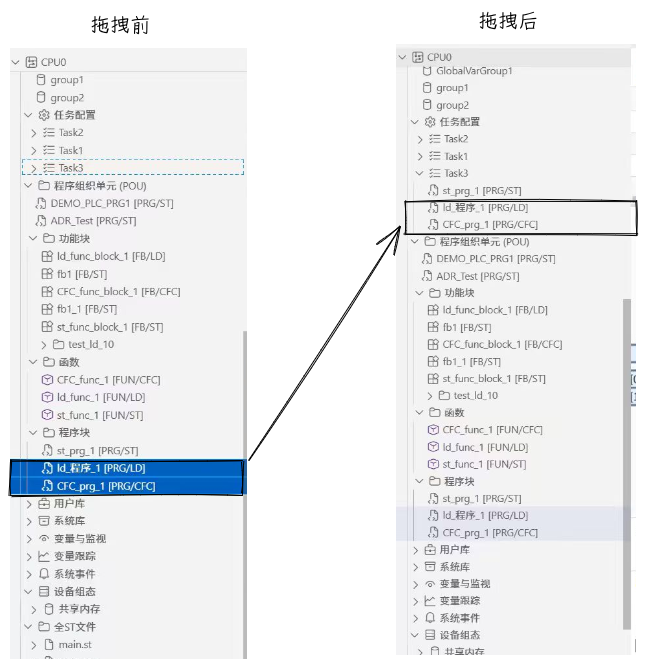
挂载完成后,可以在目标任务节点下查看已添加的程序 POU:
备注
任务只能挂载程序(PRG)类型的 POU。通过拖拽挂载多个 POU 时,所选 POU 将一并挂载到目标任务。
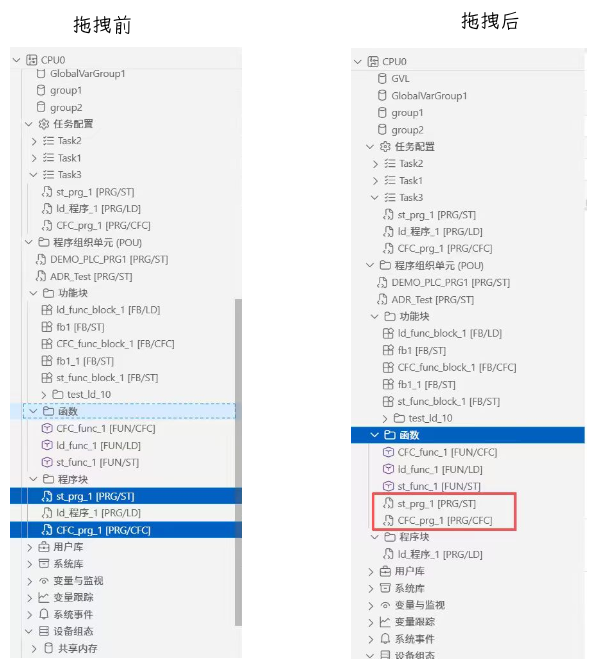
将 POU 移动到文件夹
- 在项目树中选择一个或多个 POU。
- 按住鼠标左键,将所选 POU 拖拽到目标文件夹。
- 当目标文件夹进入可接收状态后释放鼠标。
- 展开目标文件夹,确认所选 POU 已移动到该文件夹中。
移动前后的项目树对比如下:
调整 POU 顺序
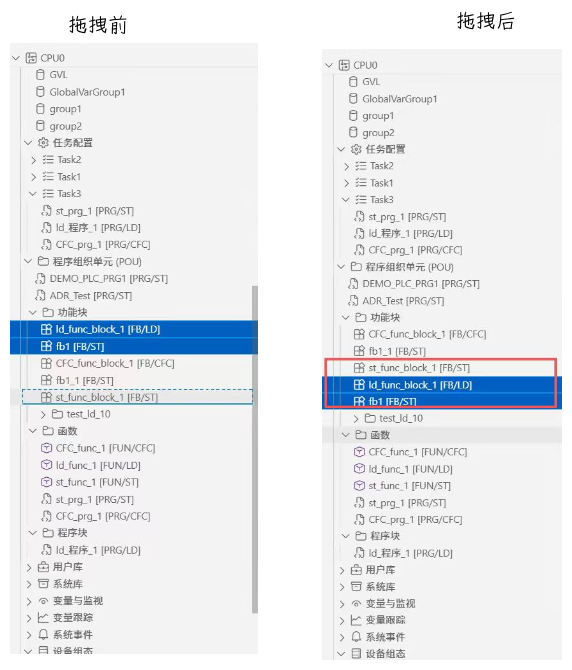
在同一层级中选择一个或多个 POU,将其拖拽到目标位置。当项目树显示插入位置后释放鼠标,即可调整所选 POU 的排列顺序。
调整前后的排列顺序对比如下:
提示
拖拽完成后,请检查 POU 的所属文件夹、排列顺序以及任务挂载关系是否符合预期。
删除POU
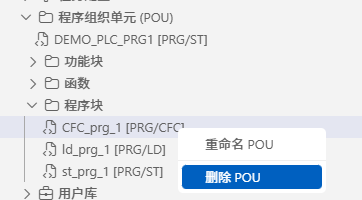
在工程树的程序组织单元下选中目标POU对象,右键点击,选择“删除”。:
提示
如果需要暂时将某个POU对象排除于编译,点击-将其排除。