登录 PLC
登录目标设备后,可以通过“在线”菜单打开当前连接,查看 PLC 连接状态,并执行下载项目、清除下载、读出项目、冗余配置等在线操作。
提示
默认登录密码为 用户名为 ideUser,密码为 12345。首次登录时,需要先修改密码。
登录目标设备并打开连接
- 在“设备列表”视图中选择需要登录的目标设备。
- 在“登录密码”输入框中输入设备登录密码。
- 点击“登录”。
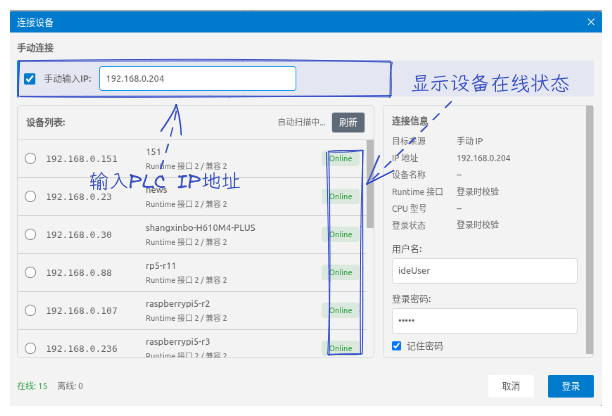
登录成功后,顶部菜单栏的“在线”菜单会显示当前设备连接。点击 在线 > 打开连接(设备名),即可进入当前 PLC 的在线连接界面。
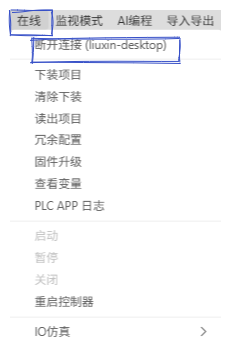
在线菜单操作
登录成功后,“在线”菜单会显示当前连接支持的操作。实际可用操作会根据 PLC 状态、工程状态和用户权限变化。
| 操作 | 说明 |
|---|---|
| 打开连接(设备名) | 打开当前设备的 PLC 在线连接界面。 |
| 下载项目 | 将当前工程下载到目标 PLC。 |
| 清除下载 | 清除已下载到目标 PLC 的工程内容。 |
| 读出项目 | 从目标 PLC 读取已下载的项目。 |
| 冗余配置 | 配置 PLC 的冗余功能。 |
| 固件升级 | 对目标设备或 PLC 相关固件执行升级。 |
| 查看变量 | 查看 PLC 在线变量。 |
| PLC APP 日志 | 查看 PLC APP 运行日志。 |
| 启动 / 暂停 / 关闭 | 控制 PLC APP 的运行状态。菜单项置灰时,表示当前状态下不可执行该操作。 |
| 重启控制器 | 重启当前连接的控制器。 |
| IO 仿真 | 进入 IO 仿真相关功能。 |
注意事项
注意
- 下载项目前,请确认当前工程与目标 PLC 匹配。
- 修改冗余配置或告警配置前,建议先确认现场运行状态,避免影响正在运行的设备。
- 菜单项为灰色时,表示当前 PLC 状态或工程状态不满足操作条件。
- 如果登录失败,请检查密码、网络连接和目标设备在线状态。