使用模拟器
PLC 模拟器用于在本机环境中运行和调试 PLC 应用。通过模拟器,可以在没有真实控制器设备的情况下完成应用下载、运行验证和基础调试。
使用模拟器前,需要先安装模拟器程序。安装过程请参考安装 IDE。
Windows 模拟器运行提示
在 Windows 平台的模拟器中,如果使用编译模式运行 PLC 应用失败,可能是虚拟机未启用 AVX 指令。请参考VirtualBox 模拟器的 Windows 虚拟化设置。
操作前准备
启动模拟器前,请确认已完成以下准备:
- IDE 已正常启动。
- 模拟器程序已安装完成。
- 当前电脑资源充足,可以运行模拟器进程。
- 如需下载或调试 PLC 应用,请先打开对应工程。
启动模拟器
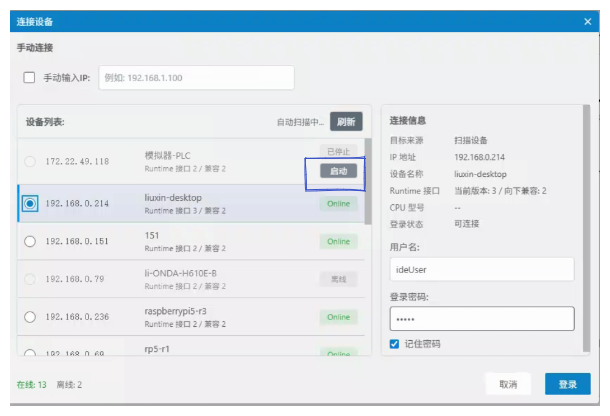
安装模拟器后,打开“连接设备”窗口,设备列表中会自动显示“模拟器-PLC”设备。未启动时,该设备右侧会显示“启动”按钮。
- 在设备列表中找到“模拟器-PLC”。
- 点击该设备右侧的“启动”按钮。
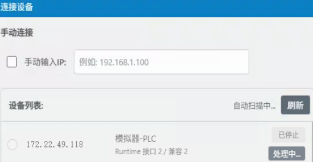
启动命令下发后,设备右侧按钮会显示“处理中...”,表示 IDE 正在启动模拟器。
模拟器启动完成后,设备状态指示灯会变为绿色,右侧按钮会从“处理中...”变为“停止”。
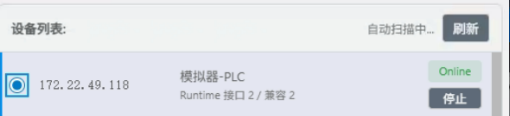
模拟器在线状态
模拟器进入在线状态后,“连接设备”窗口中会显示绿色状态指示灯。将鼠标悬停在状态位置,可以查看在线提示。

状态显示为在线后,即可像连接真实设备一样登录模拟器,并进行 PLC 应用下载、运行和调试。
关闭模拟器
在“连接设备”窗口中找到“模拟器-PLC”,点击右侧的“停止”按钮即可关闭模拟器。关闭后,模拟器设备会退出在线状态,正在运行的 PLC 应用也会停止。
注意事项
注意
- 关闭模拟器前,请确认当前调试任务已结束,避免中断正在运行的 PLC 应用。
- 如果模拟器启动后长时间未进入在线状态,请检查模拟器程序是否安装完整,以及本机虚拟化或运行环境是否正常。
- 在 Windows 平台使用编译模式运行失败时,请优先检查 AVX 相关虚拟化设置。