下载 APP
下载 APP 用于将当前工程编译生成的控制应用下载到已连接的 PLC。下载完成后,可在 PLC 在线 页面确认 PLC 是否进入运行状态,以及当前运行的项目和程序信息。
使用前准备
下载 APP 前,请先确认:
- 已连接到目标 PLC。
- 当前工程已完成程序编辑和设备配置。
- 工程可以正常编译。
- PLC 处于可下载状态,且当前操作不会影响现场设备安全。
打开下载入口
连接 PLC 后,打开顶部菜单 在线,选择 下装项目。该入口用于将当前工程下载到已连接的 PLC。
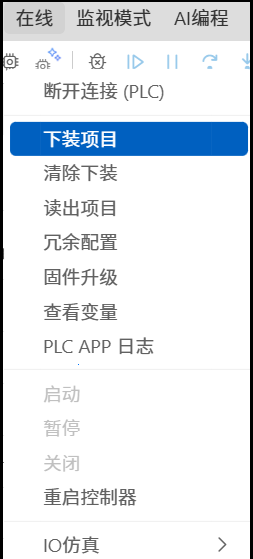
如果菜单中的下载相关操作不可用,请先检查 PLC 是否已连接、当前工程是否已打开,以及是否具备下载权限。
选择下载方式
单击 下装项目 后,系统弹出下载项目窗口。根据需要选择下载方式,然后单击 确定。
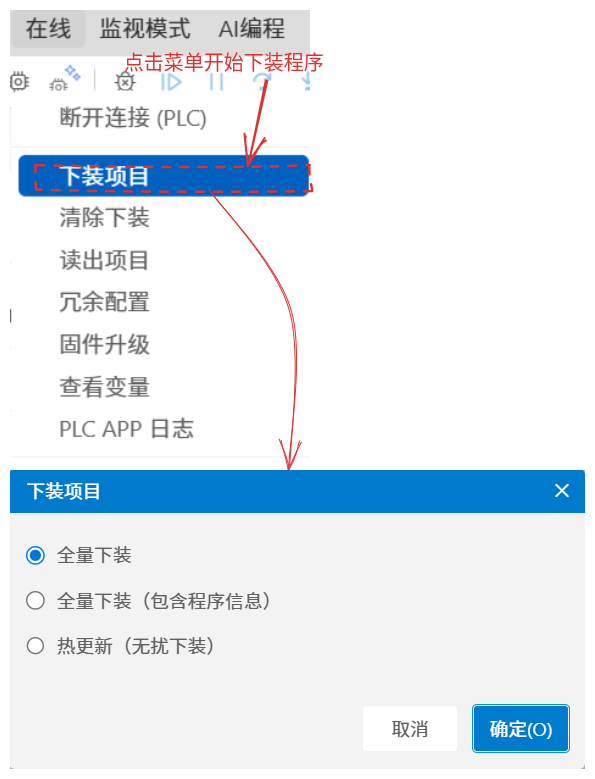
下载方式说明:
| 下载方式 | 说明 | 适用场景 |
|---|---|---|
| 全量下装 | 将当前工程完整下载到 PLC | 首次下载或工程改动较多时使用 |
| 全量下装(包含程序信息) | 下载 APP 的同时写入更多程序信息 | 需要保留程序信息、便于后续诊断时使用 |
| 热更新(无扰下载) | 在尽量不中断运行的情况下更新 APP | 运行中更新,且工程满足热更新条件时使用 |
一般调试场景可选择 全量下装。
处理未编译提示
如果当前 APP 尚未编译,执行下装后会弹出提示窗口,询问是否立即编译。

单击 确定 后,系统会先编译当前工程。编译成功后继续下载 APP;如果编译失败,需要先根据底部问题列表修复错误,再重新执行下装。
查看下载结果
APP 下载完成后,页面会跳转或刷新到 PLC 在线 页面。在状态区域可以查看 PLC 当前状态、下载项目、运行程序、操作系统和 CPU 信息。
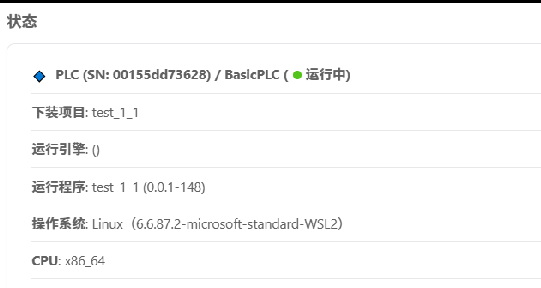
根据图片,下载成功后通常可以看到:
- PLC 状态显示为 运行中。
- 下载项目 显示当前下载的工程名称。
- 运行程序 显示当前 APP 名称和版本信息。
- 操作系统 和 CPU 显示目标 PLC 的运行环境信息。
如果 PLC 仍显示 APP 未加载或运行程序为空,说明下装未成功完成,需要重新检查编译结果和连接状态。
操作流程
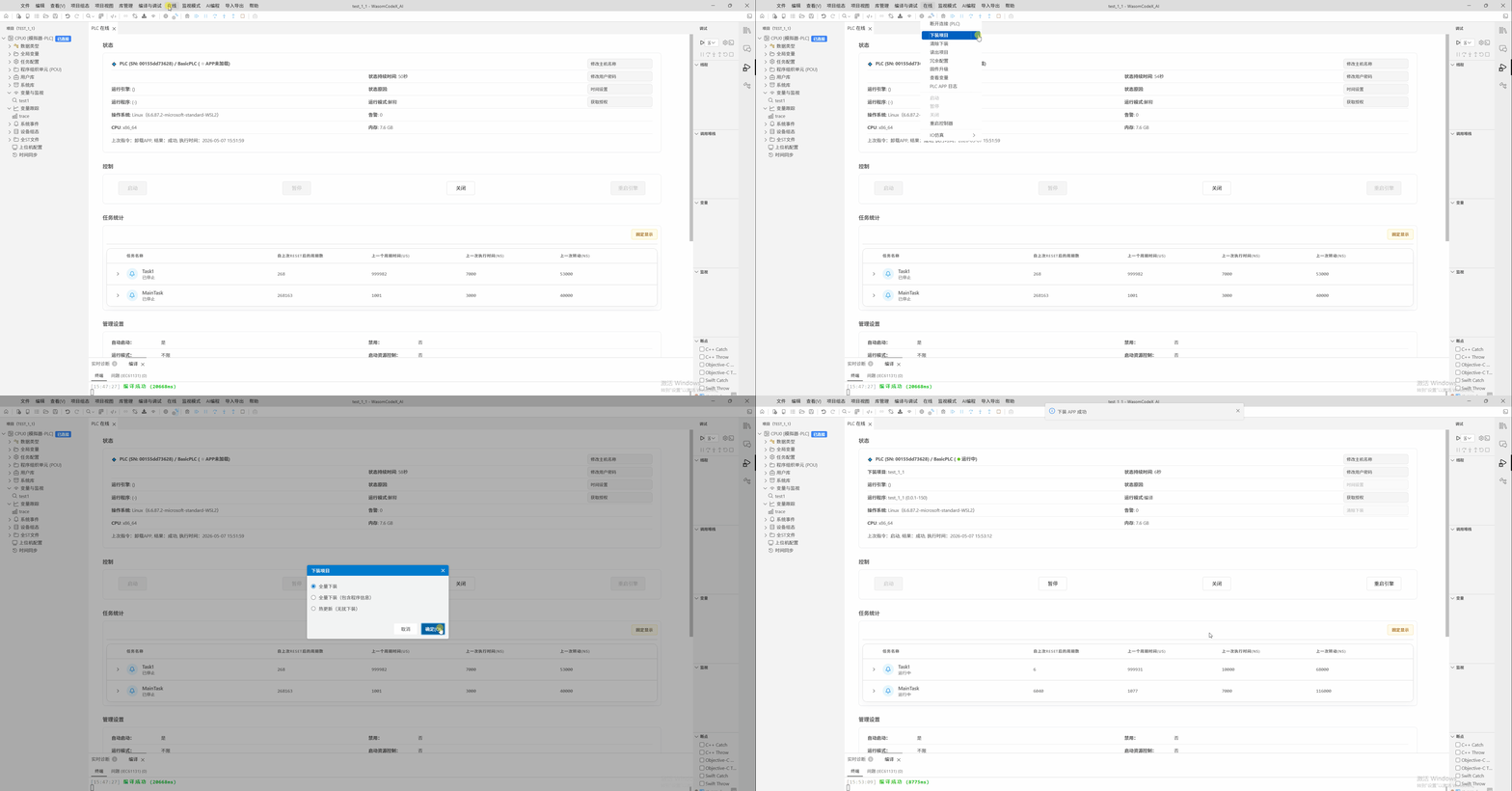
连接 PLC → 在线 > 下装项目 → 选择下载方式 → 确认编译 → 下载 APP → 查看 PLC 在线状态
注意事项
重要提醒
下载 APP 会替换 PLC 上当前运行的应用。执行下载前,请确认目标 PLC 正确,且下载操作不会影响现场设备安全。
提示
- 下载前建议先保存工程。
- 如果下载后状态没有更新,可刷新 PLC 在线页面或重新连接 PLC。
- 修改程序或设备配置后,需要重新编译并再次下载 APP。