AI智能体配置
AI Coding 用于在 WasomeCodeX_AI 中提供人工智能辅助编程能力。用户可以配置大模型服务,并使用 AI 智能体生成 PLC 工程、执行 IO 仿真测试。
功能概览
AI Coding 主要包含以下能力:
| 功能 | 说明 |
|---|---|
| LLM 配置 | 配置大模型服务地址、API 密钥、模型名称和对话行为。 |
| AI 生成项目 | 根据自然语言需求自动创建 PLC 工程。 |
| AI 仿真测试 | 分析工程逻辑和 IO 映射,生成并执行仿真测试场景。 |
更完整的智能体操作流程请参考AI 智能体生成项目和AI 智能体仿真测试。
打开 AI Coding
打开 WasomeCodeX_AI 后,可以通过左侧 AI Coding 工作区或顶部 AI 编程 菜单进入人工智能辅助编程功能。视频示例中,工作区左侧显示 AI 生成项目 入口,并列出当前项目空间中的项目。
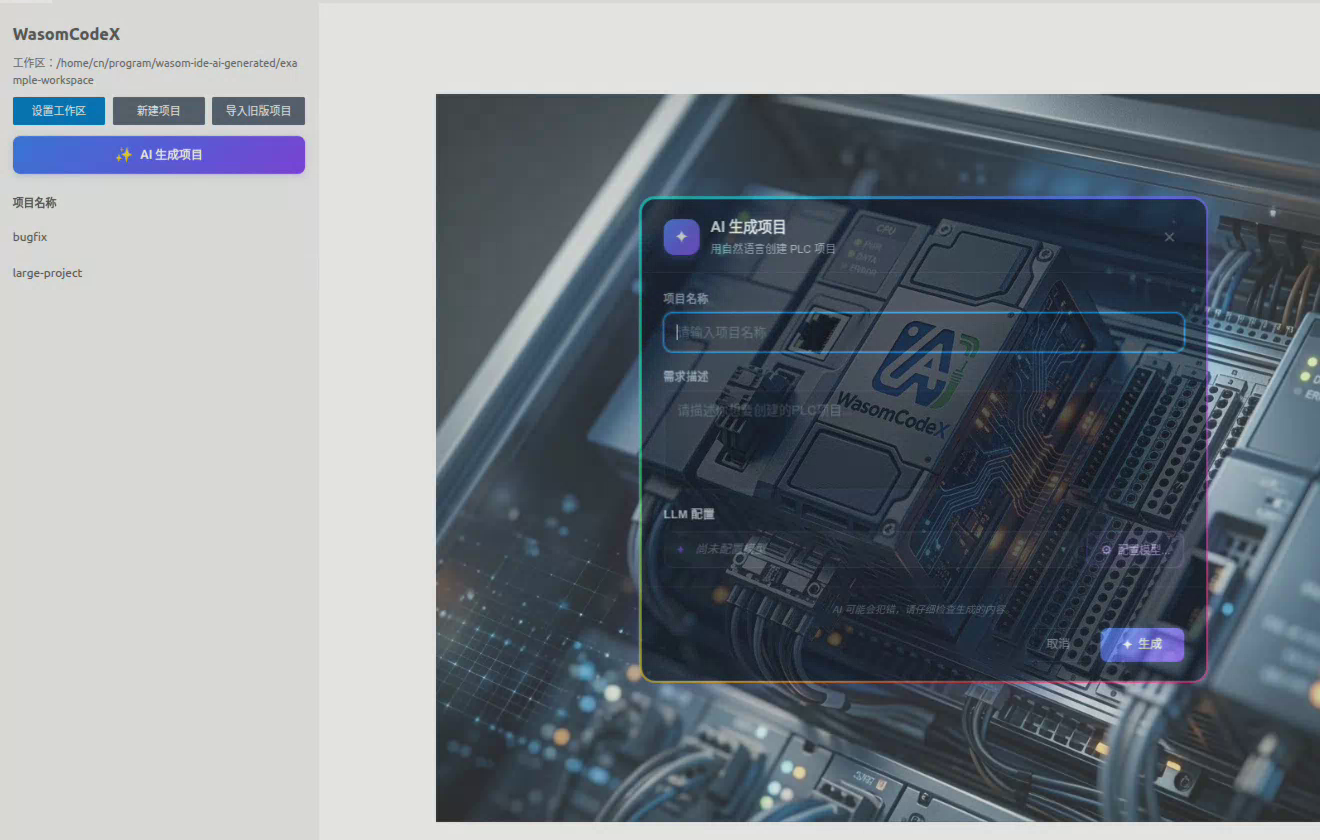
在开始使用前,请先确认当前工作区路径正确,并已根据需要创建或打开 PLC 工程。
配置 LLM
首次使用 AI Coding 时,需要先配置大模型服务。点击 配置模型 或进入 LLM 配置 窗口,填写模型服务信息。
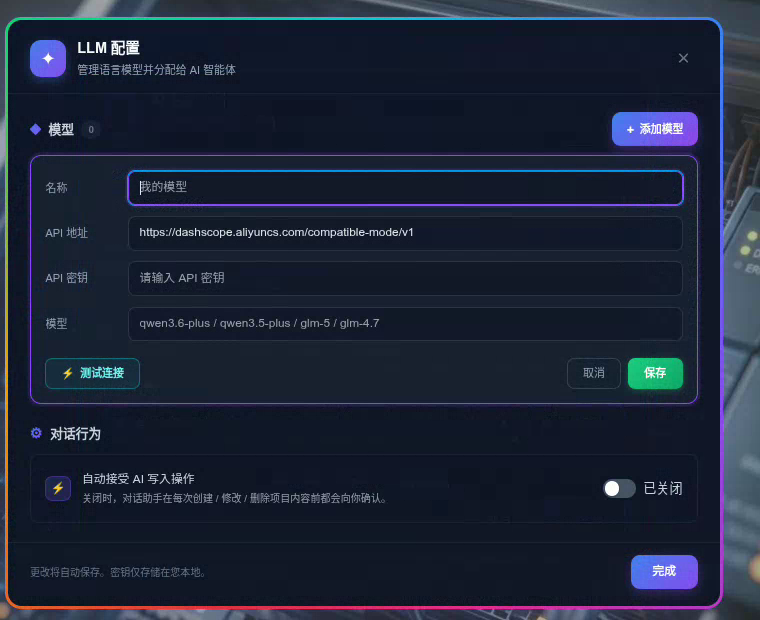
| 配置项 | 说明 |
|---|---|
| 名称 | 当前模型配置的名称,用于在 AI 功能中识别和选择。 |
| API 地址 | 大模型服务的接口地址。视频示例中使用 https://dashscope.aliyuncs.com/compatible-mode/v1。 |
| API 密钥 | 调用模型服务所需的 API Key。密钥会保存在本地。 |
| 模型 | 实际调用的模型名称,例如 qwen3.6-plus、qwen3.5-plus、glm-5 或 glm-4.7。 |
填写完成后,建议先点击 测试连接,确认模型服务可以正常访问。测试通过后点击 保存,再点击 完成 退出配置窗口。
如果使用千问模型服务,需要先在阿里云百炼平台开通账号并获取 API Key。企业用户也可以配置私有化部署或自建的大模型服务。
添加或切换模型
在 LLM 配置窗口中,可以点击 添加模型 增加新的模型配置。多个模型配置可以用于不同场景,例如使用响应速度更快的模型处理代码补全,使用能力更强的模型处理项目生成或仿真测试。
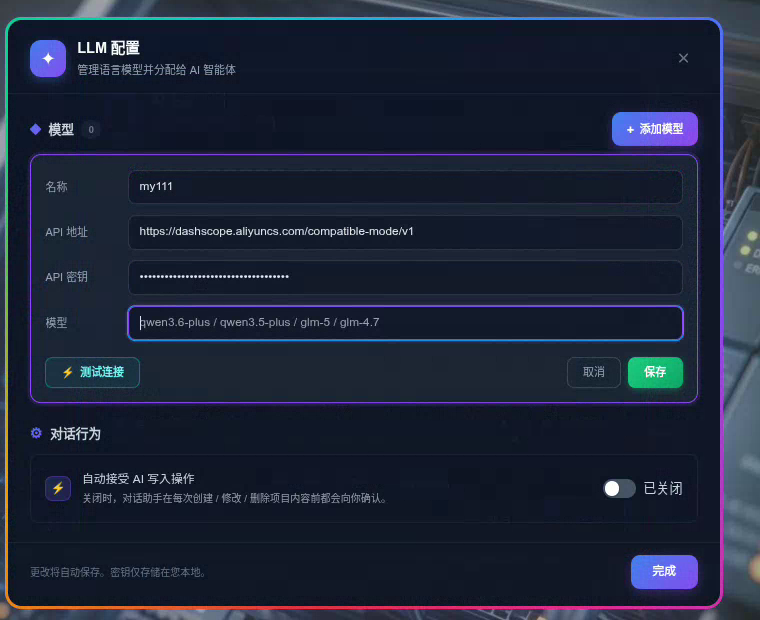
配置多个模型后,在 AI 功能窗口中可以通过 LLM 配置 下拉框选择当前使用的模型。
设置对话行为
LLM 配置窗口中的 对话行为 用于控制 AI 智能体对工程内容的修改方式。视频示例中包含 自动接受 AI 写入操作 开关。
关闭该选项时,AI 智能体在创建、修改或删除项目内容前会提示用户确认;开启后,AI 可以自动写入工程内容,适合已明确测试目标或演示流程的场景。
建议在正式工程中保持人工确认,避免 AI 自动修改重要程序、变量或 IO 配置。
使用 AI 生成项目
完成模型配置后,可以点击工作区中的 AI 生成项目,打开“AI 生成项目”窗口。
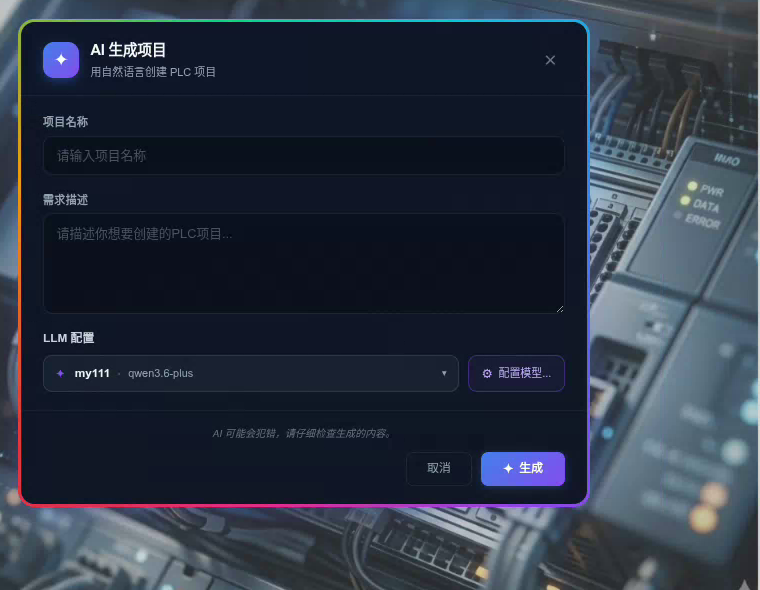
在窗口中填写:
| 配置项 | 说明 |
|---|---|
| 项目名称 | 新建 PLC 工程的名称。 |
| 需求描述 | 需要 AI 生成的控制对象、控制逻辑、通讯方式、IO 点位和变量命名规则。 |
| LLM 配置 | 本次生成项目使用的大模型配置。 |
填写完成后点击 生成,AI 智能体会根据需求自动创建工程内容。详细流程请参考AI 智能体生成项目。
使用建议
- 在生成项目或运行仿真测试前,先确认模型配置可以正常连接。
- 需求描述应尽量包含控制对象、输入输出点位、通讯协议、运行模式和异常处理规则。
- AI 生成的工程、测试场景和代码补全建议需要人工复核。
- 涉及安全、设备联锁和现场 IO 的逻辑,应由工程人员审查并在实际设备上验证。
- 如果模型响应异常,请检查 API 地址、API 密钥、模型名称和网络连接。