AI 智能体生成项目
AI 智能体可以根据用户输入的项目需求,自动创建 PLC 工程,并生成数据类型、全局变量、程序组织单元、任务配置、通讯站点和 IO 映射等内容。生成完成后,用户需要检查工程内容并执行编译,确认项目可以正常使用。
前提条件
使用 AI 智能体生成项目前,请先确认:
- 已完成 AI Coding 的大模型服务配置。
- 网络连接正常,当前模型服务可用。
- 已准备好项目名称、控制需求、通讯协议、IO 点位和变量命名规则等信息。
大模型服务配置方式请参考人工智能辅助编程中的“配置 AI Coding”章节。
打开 AI 生成项目
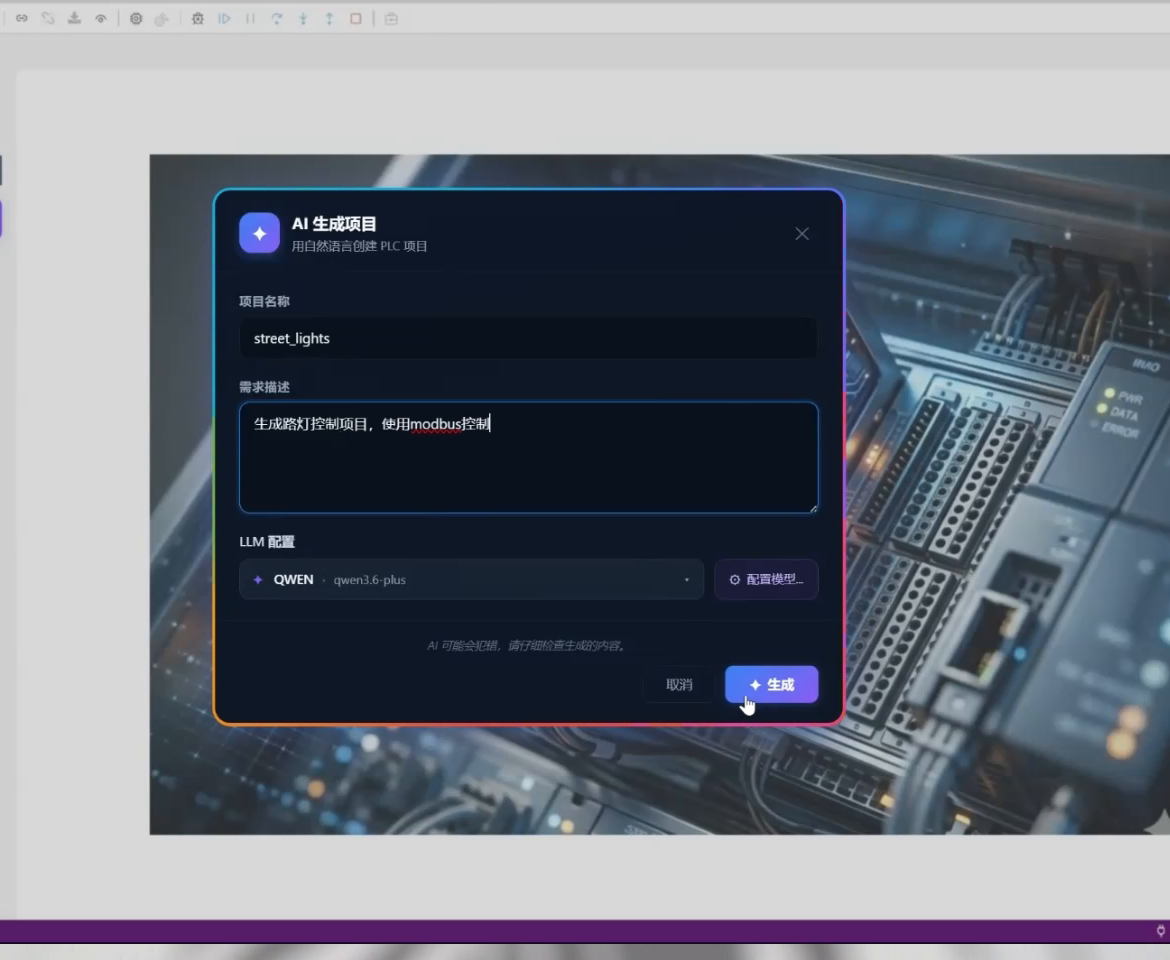
在 AI Coding 工作区中,点击左侧的 AI 生成项目,打开“AI 生成项目”窗口。
在窗口中填写以下内容:
| 配置项 | 说明 |
|---|---|
| 项目名称 | 新建项目的名称,例如 street_lights。 |
| 需求描述 | 描述希望 AI 智能体生成的控制逻辑、通讯方式、输入输出点位和运行规则。 |
| LLM 配置 | 选择用于生成项目的大模型服务。 |
编写需求描述
需求描述越清晰,生成的项目越接近预期。建议至少说明以下信息:
| 需求内容 | 示例 |
|---|---|
| 控制对象 | 路灯、风机、水泵、输送线等。 |
| 控制模式 | 手动、自动、定时、传感器联动、故障保护等。 |
| 通讯协议 | Modbus TCP、EtherCAT、OPC UA 等。 |
| 输入信号 | 启停按钮、光照传感器、故障反馈、运行反馈等。 |
| 输出信号 | 设备启停、报警输出、状态指示等。 |
| 数据结构 | 枚举、结构体、数组、全局变量或命名规则。 |
输入完成后,点击 生成。AI 智能体会开始创建项目并逐步写入工程内容。
等待项目生成
生成过程中,窗口会显示当前执行步骤和生成日志。视频示例中,AI 智能体依次完成了配置 LLM、创建项目、打开项目、生成内容和保存并验证等步骤。
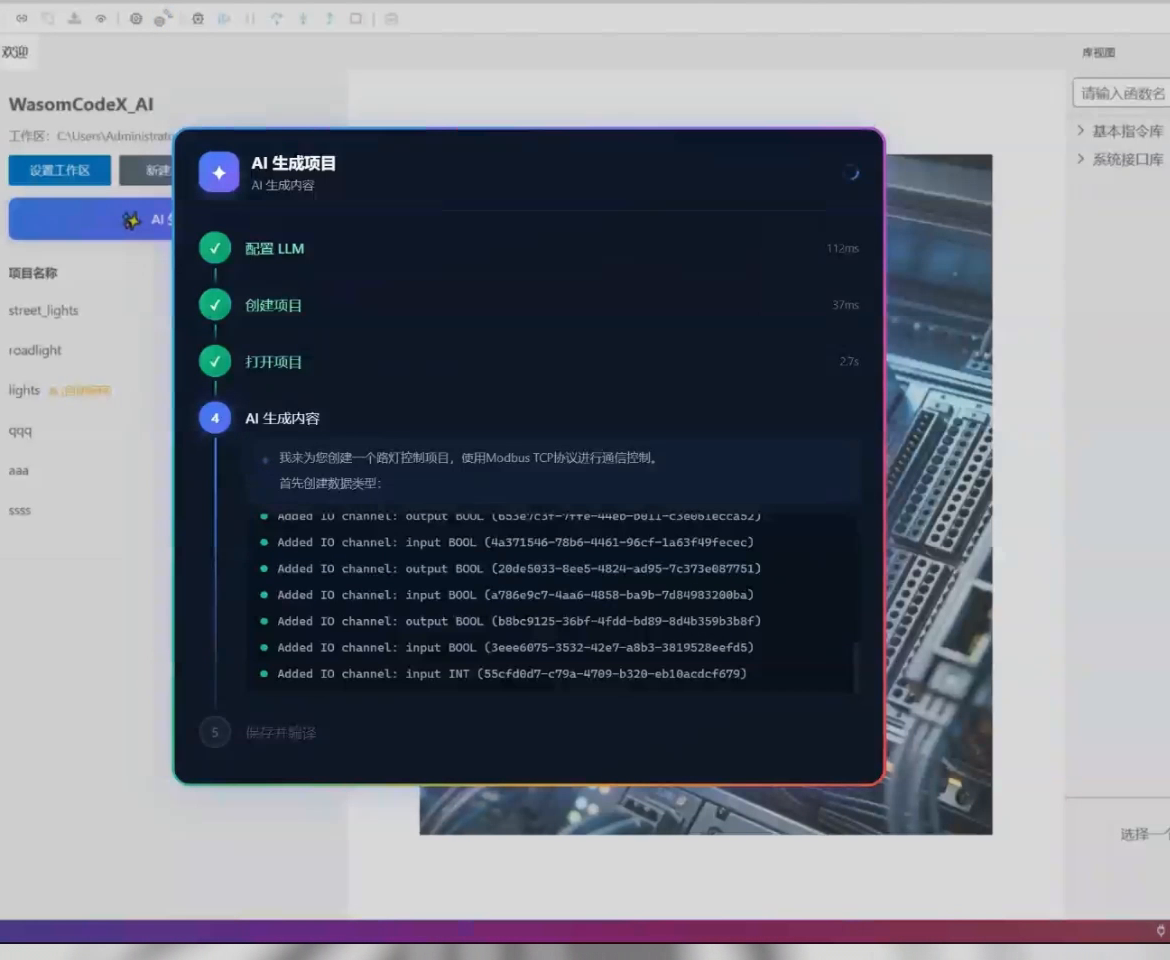
生成内容可能包括:
- 数据类型,例如枚举和结构体。
- 全局变量组和变量。
- POU 程序和 ST 代码。
- 任务配置和程序调用关系。
- Modbus TCP 主站、从站和通道。
- IO 映射与变量绑定。
生成完成后,点击确认或关闭生成窗口,回到工程界面检查生成结果。
检查生成的工程
AI 智能体生成项目后,请先检查工程树和主要配置是否符合需求。
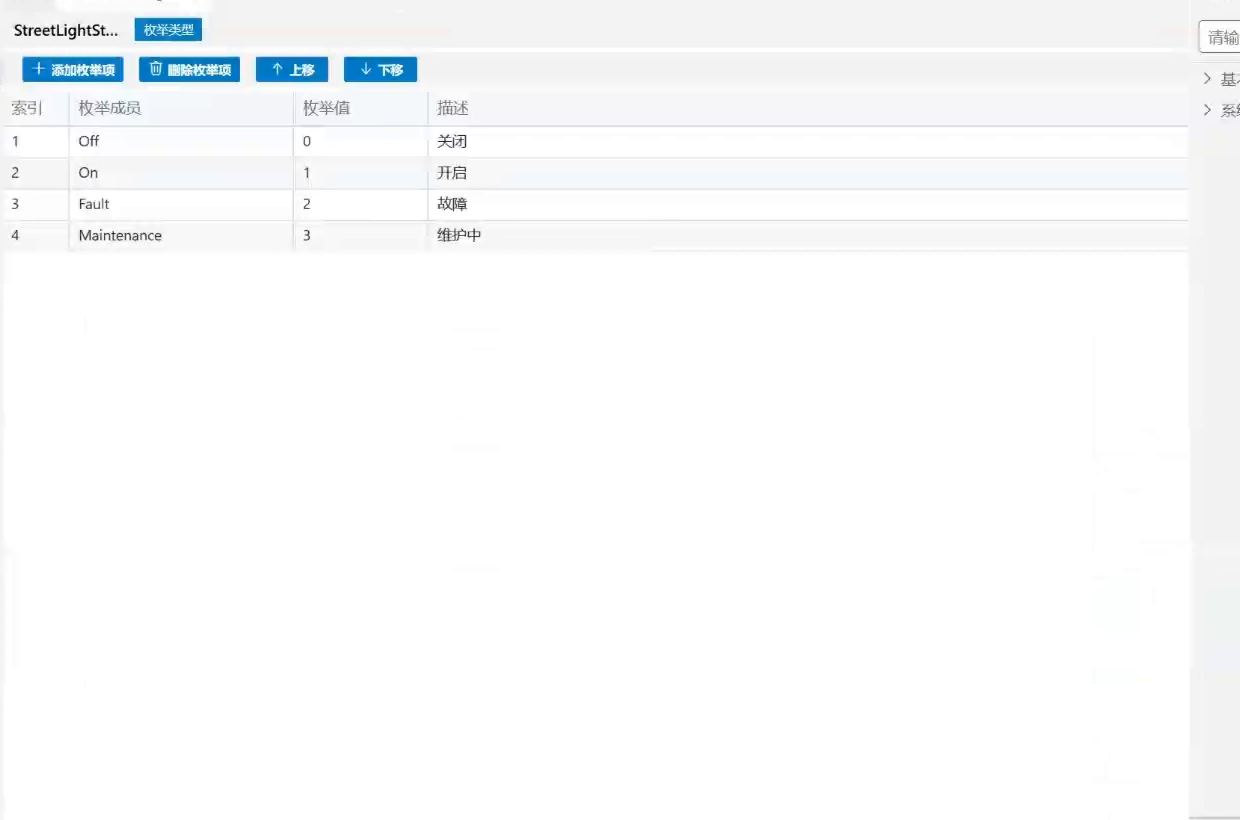
检查数据类型
打开生成的数据类型,确认枚举成员、枚举值和描述是否正确。例如视频中生成了路灯状态、控制模式等枚举类型。
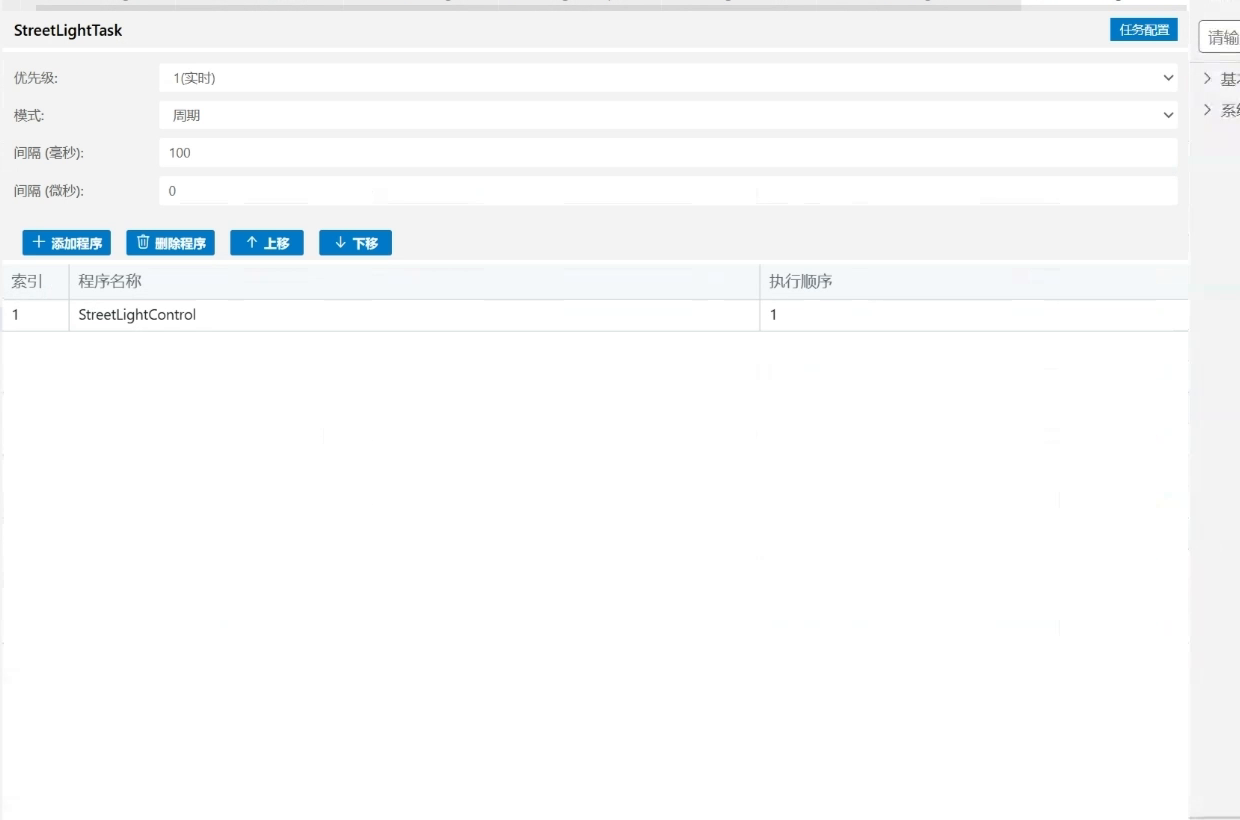
检查任务配置
打开生成的任务,确认任务优先级、运行模式、周期时间和调用的程序是否符合控制要求。
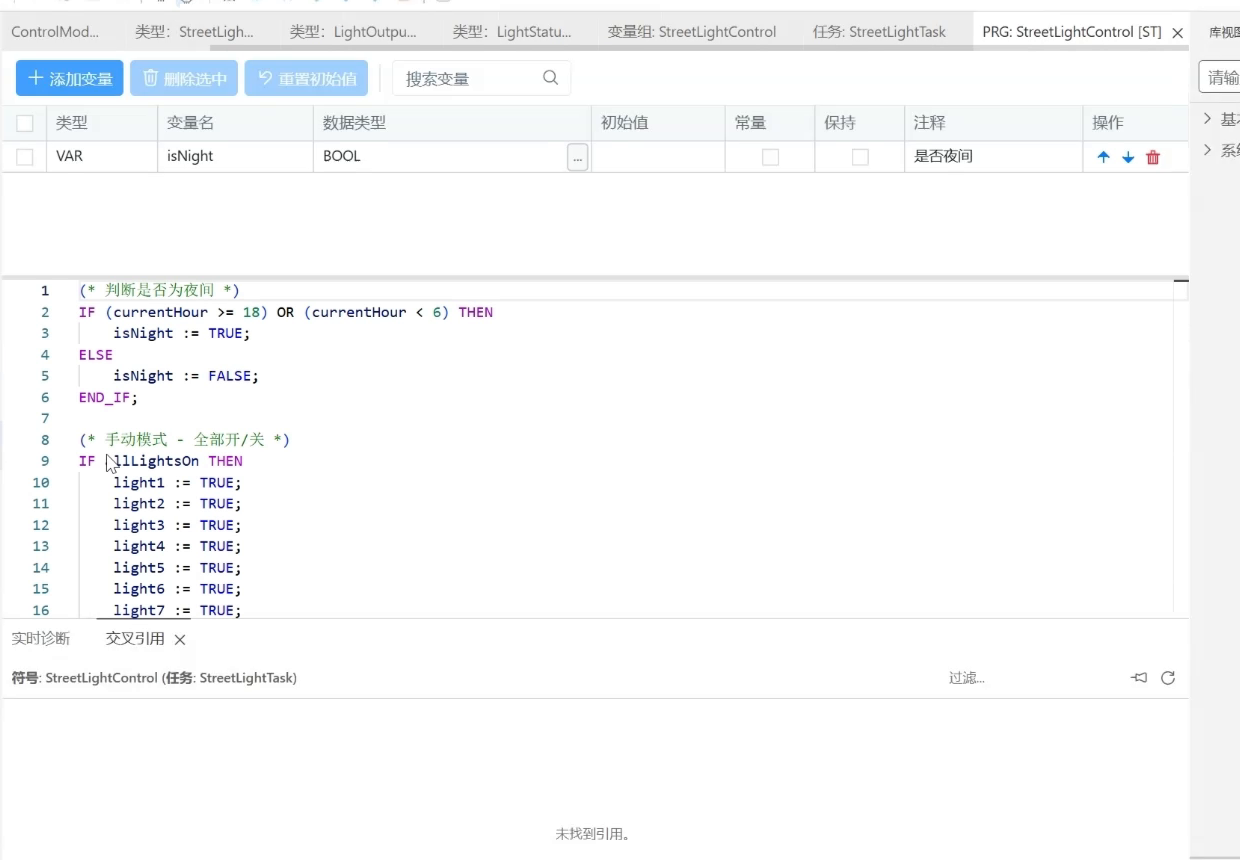
检查程序逻辑
打开生成的 POU,检查 ST 程序中的输入处理、模式判断、输出控制和异常处理逻辑。若逻辑与现场需求不一致,可以手动修改代码,或重新补充需求后再次生成。
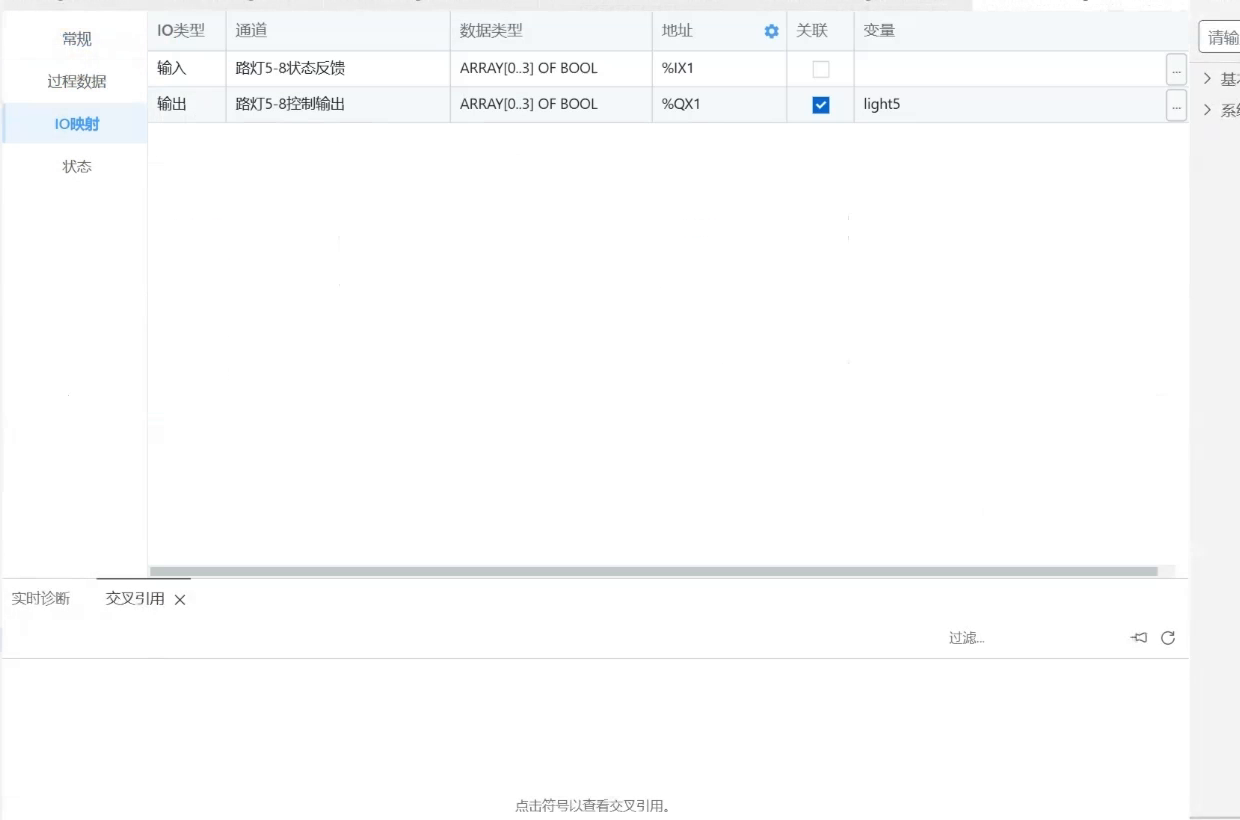
检查通讯和 IO 映射
如果项目包含通讯配置,请检查主站、从站、站点地址、端口、通道类型、数据类型、地址和变量绑定关系。
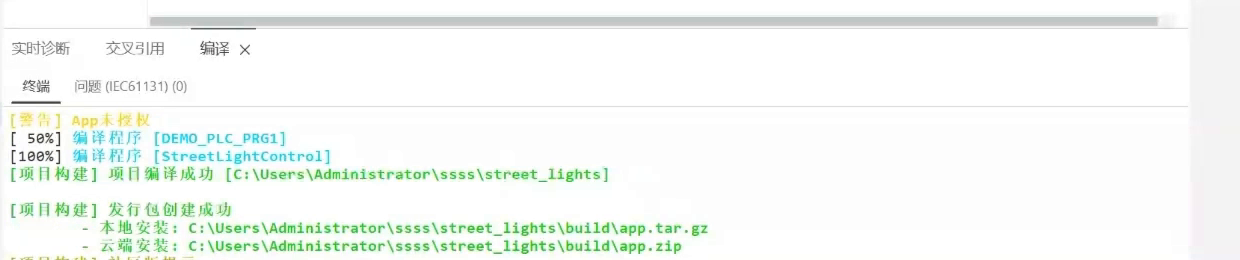
编译项目
检查完成后,点击工具栏中的 编译,确认生成的工程可以通过编译。
编译成功后,可继续下装 APP、连接 PLC 并进行在线调试。若编译失败,请根据编译输出定位变量、数据类型、POU 调用或通讯配置中的错误,并修改后重新编译。
查看完整演示
可以通过以下视频查看完整的 AI 智能体生成项目流程。
- AI 智能体生成的工程需要人工复核后再用于实际设备。
- 下装或运行前,请确认 IO 地址、通讯参数和设备安全逻辑符合现场要求。
- 对于安全相关控制逻辑,建议由工程人员进行代码审查和现场验证。