AI 智能体仿真测试
AI 智能体仿真测试可以根据当前 PLC 工程自动分析程序逻辑和 IO 映射关系,生成仿真测试场景,并在仿真运行环境中执行输入设置、等待和输出断言等测试步骤。测试完成后,系统会生成测试结果,帮助用户快速发现程序逻辑、IO 映射或边界条件处理中的问题。
前提条件
使用 AI 智能体执行仿真测试前,请先确认:
- 已完成 AI Coding 的大模型服务配置。
- 当前工程已经完成编译,并可以下载到仿真设备或目标控制器。
- 已配置需要测试的 IO 通道、变量映射和任务调用关系。
- 已连接仿真设备或目标控制器,PLC 处于在线或仿真运行状态。
大模型服务配置方式请参考人工智能辅助编程中的“配置 AI Coding”章节。
连接仿真设备
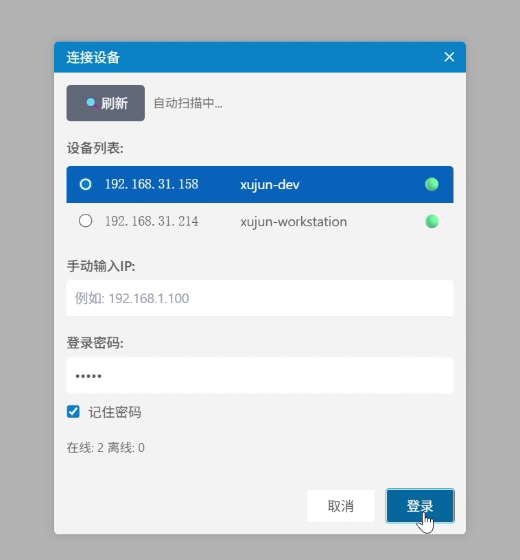
打开需要测试的工程后,点击工具栏中的 连接控制器,在“连接设备”窗口中选择可用设备。视频示例中选择了 192.168.31.158 对应的设备,并输入登录密码后点击 登录。
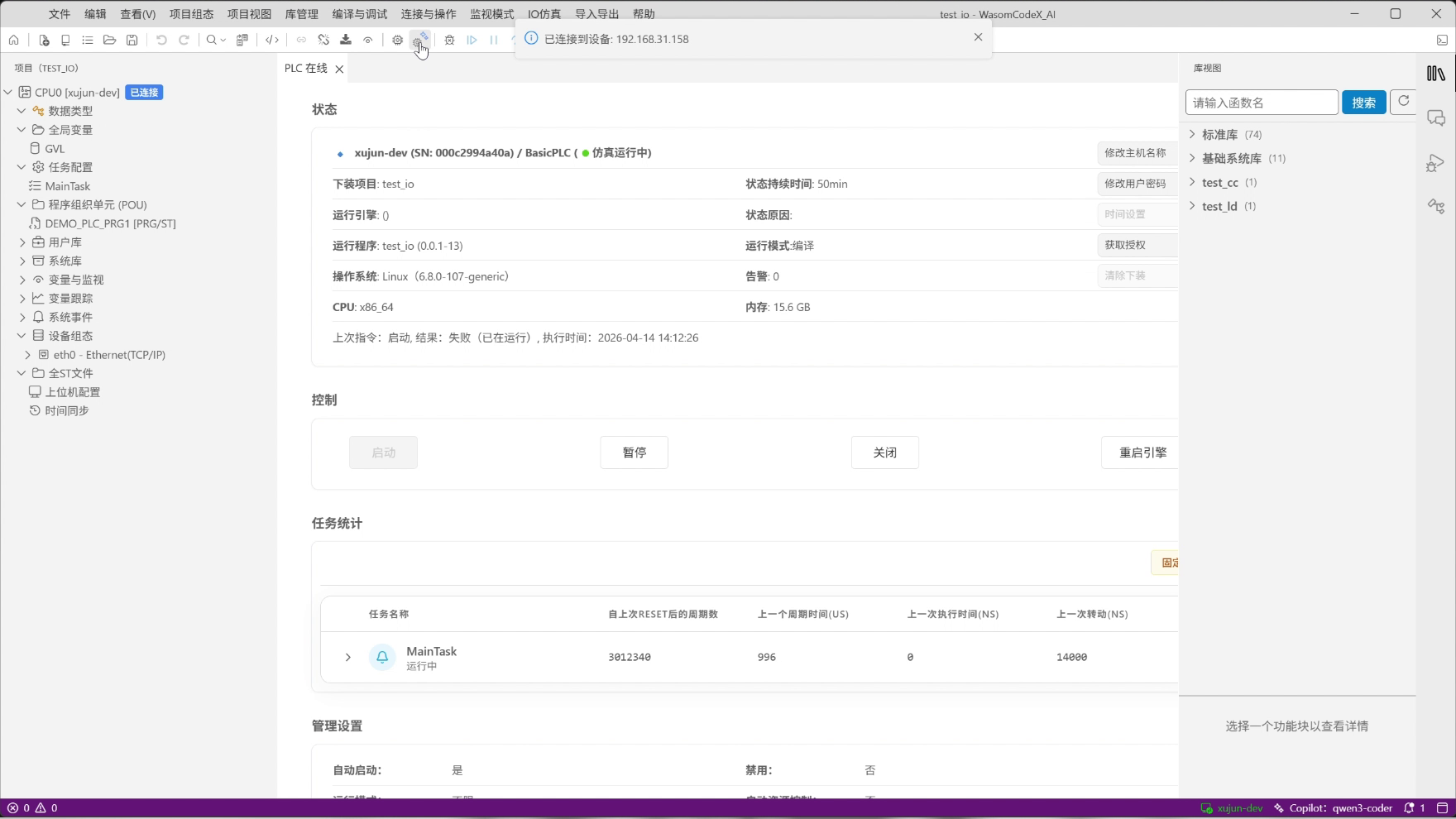
连接成功后,工程树中的 CPU 节点会显示 已连接 状态。进入 PLC 在线 页面,确认当前设备、下载项目、运行程序、操作系统、CPU 和任务状态等信息正常。
启动 AI 仿真测试
确认 PLC 已连接并处于仿真运行状态后,点击工具栏或菜单栏中的 IO 仿真 相关入口,启动 AI 仿真。
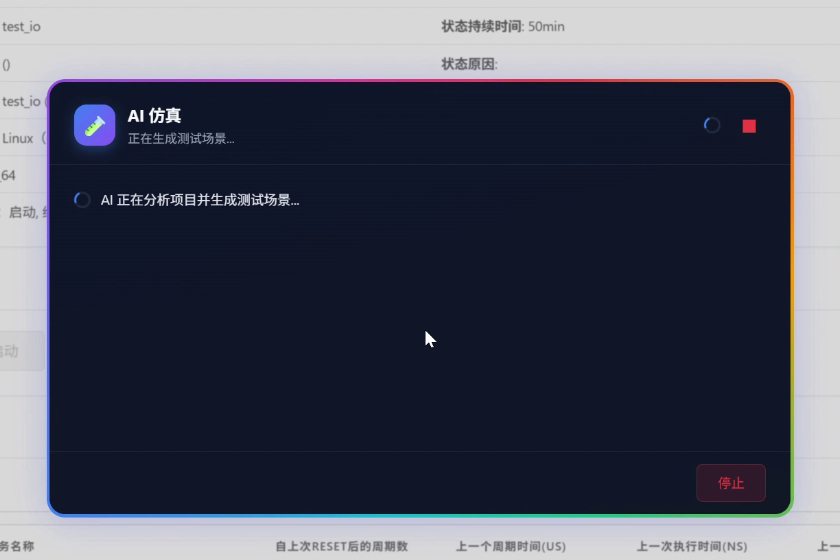
AI 仿真窗口打开后,智能体会先分析当前工程内容,并生成可执行的测试场景。生成过程中,窗口会显示“正在生成测试场景”和“AI 正在分析项目并生成测试场景”等提示。
AI 智能体会结合以下内容生成测试场景:
- POU 程序中的控制逻辑和变量关系。
- 输入、输出通道及其站点信息。
- IO 映射中的通道名称、数据类型和变量绑定。
- 常规输入、边界输入和异常输入等测试条件。
审核测试场景
测试场景生成完成后,AI 仿真窗口会列出待执行的测试场景。用户可以先检查每个场景的名称、测试目的和执行步骤,确认无误后点击 运行仿真。
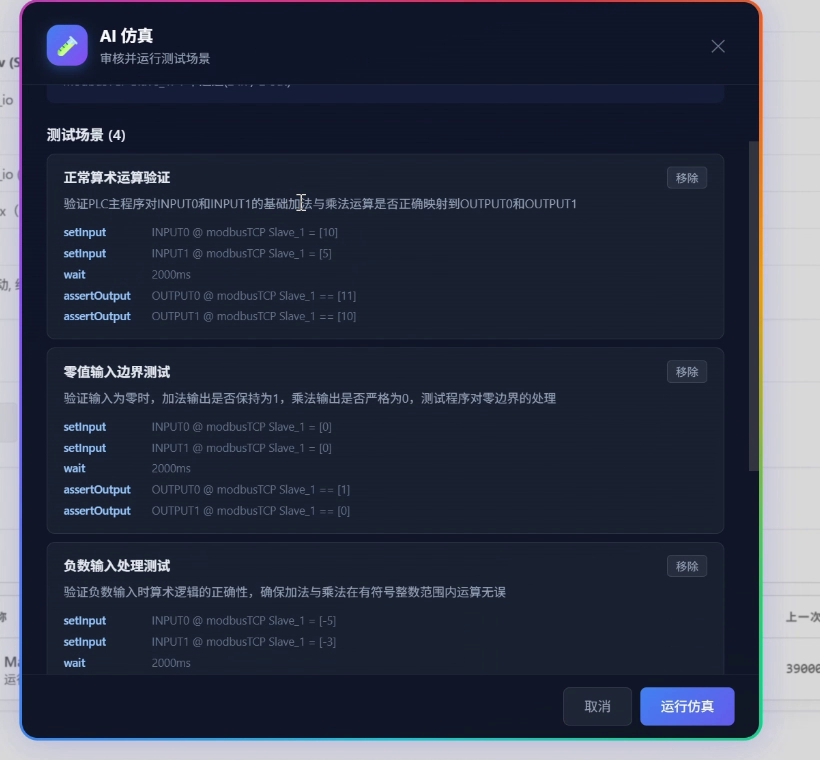
视频示例中生成了 4 个测试场景,其中包括:
| 测试场景 | 说明 |
|---|---|
| 正常算术运算验证 | 设置正常输入值,验证 PLC 主程序是否将计算结果正确映射到输出通道。 |
| 零值输入边界测试 | 设置输入为 0,验证程序对零值边界的处理是否符合预期。 |
| 负数输入处理测试 | 设置负数输入,验证程序在有符号整数范围内的处理是否正确。 |
每个测试场景由多条步骤组成,常见步骤包括:
| 步骤类型 | 说明 |
|---|---|
setInput | 向指定输入通道写入测试值。 |
wait | 等待 PLC 程序运行一个或多个周期,使输出稳定。 |
assertOutput | 读取输出通道并与预期值进行比较。 |
如果某个场景不符合测试目标,可以点击该场景右侧的 移除,再执行仿真。
运行仿真测试
点击 运行仿真 后,系统会进入 AI 仿真 - 运行中 状态。运行过程中会自动执行测试步骤,并在需要时触发项目编译、输入写入、等待和输出校验。
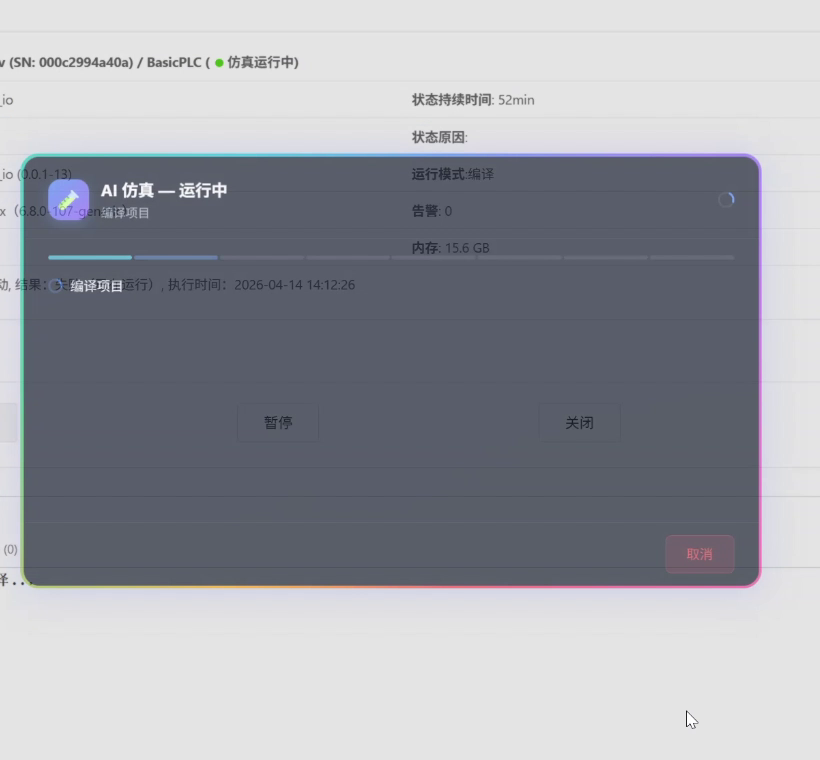
运行期间请保持设备连接和仿真环境稳定。若需要中断测试,可以点击窗口中的停止或关闭按钮。
查看测试报告
测试完成后,AI 仿真窗口会显示测试汇总和场景详情。视频示例中的结果为 3 通过,1 失败,0 错误,共 4 个场景。
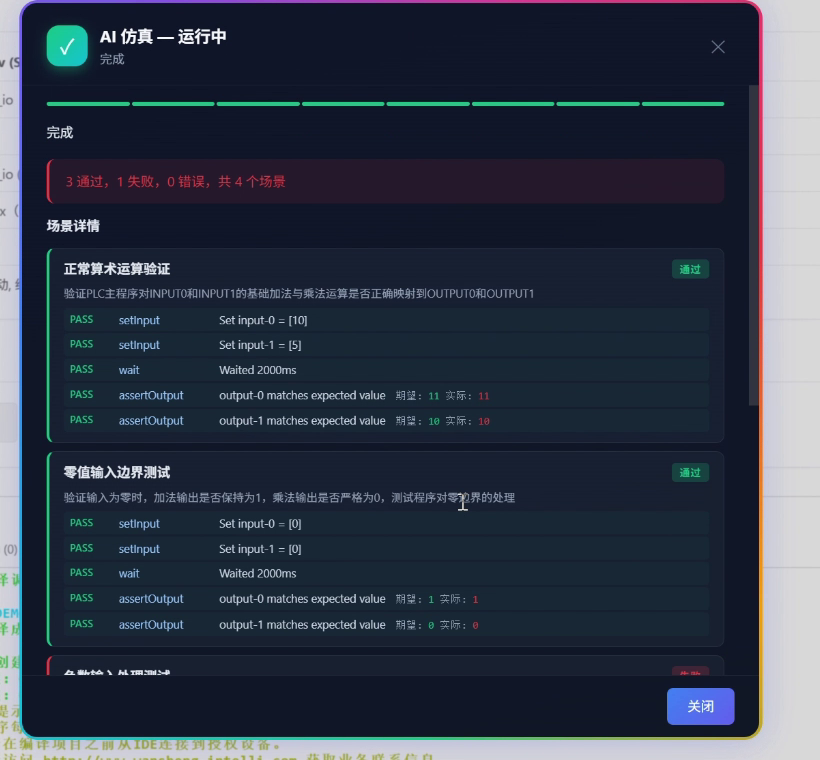
测试报告中可以查看:
- 每个测试场景的通过或失败状态。
- 每条步骤的执行结果,例如
PASS、输入写入值、等待时间和输出断言结果。 - 输出断言的期望值与实际值。
- 失败场景对应的测试条件和失败步骤。
如果测试失败,请根据报告重点检查以下内容:
- POU 程序逻辑是否符合需求。
- 输入输出变量是否正确绑定到 IO 通道。
- 测试场景中的预期值是否与实际控制逻辑一致。
- 等待时间是否足够覆盖 PLC 任务周期和通讯刷新周期。
- 数据类型、取值范围和边界条件处理是否正确。
修改工程或测试条件后,可以重新启动 AI 仿真并再次运行测试。
- AI 智能体生成的测试场景需要人工复核后再作为验证依据。
- 仿真测试不能完全替代现场联调,实际设备运行前仍需确认 IO 地址、设备状态和安全逻辑。
- 对于安全相关控制逻辑,建议由工程人员补充人工测试用例并进行代码审查。