管理用户
查看用户列表
打开 Runtime 用户管理页面后,单击 用户页签。
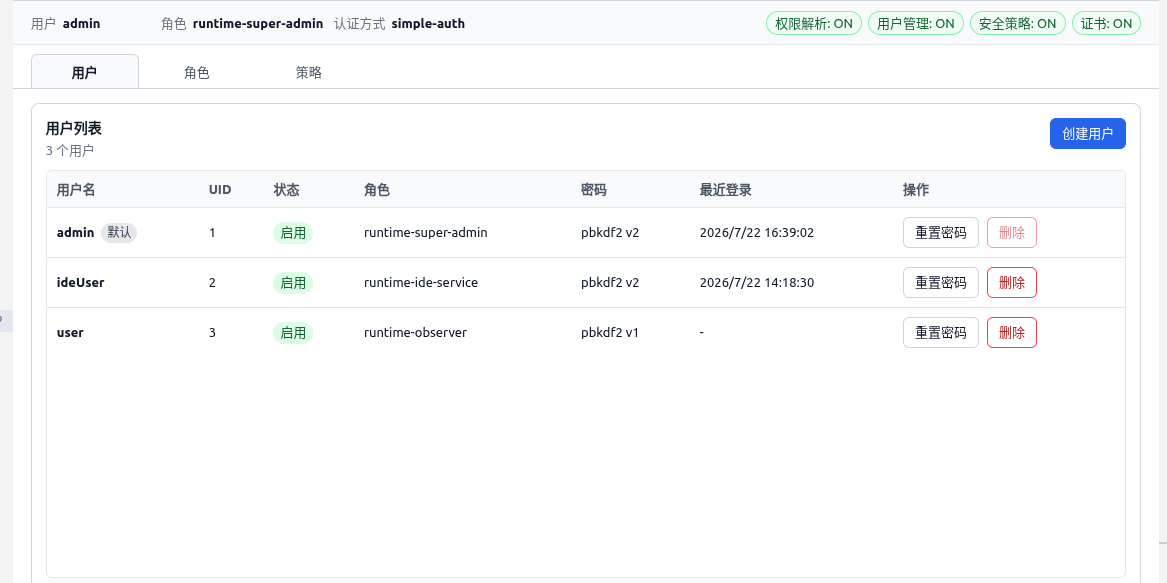
用户列表显示以下信息:
| 字段 | 说明 |
|---|---|
| 用户名 | Runtime 用户名称。标有 默认的用户为 Runtime 默认用户。 |
| UID | 用户唯一标识。 |
| 状态 | 用户当前是否启用。 |
| 角色 | 用户所属角色。 |
| 密码 | 显示用户的密码信息。 |
| 最近登录 | 用户最后一次登录时间。未记录登录时间时显示 -。 |
| 操作 | 提供 重置密码和删除等操作。 |
创建用户
- 在 用户页签中单击 创建用户。
- 在 用户名中输入新用户名称。
- 在 密码中输入用户密码。
- 在 角色下拉列表中选择用户角色。
- 单击 创建。
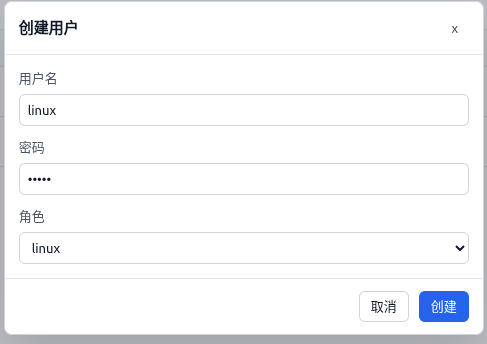
创建成功后,窗口关闭,新用户显示在用户列表中。
提示
- 用户名和密码不能为空。
- 用户名不能与已有用户重复。
- 必须选择包含有效权限的角色。
- 未启用增强密码策略时,用户名和密码的长度及字符不受限制。
- 启用增强密码策略后,密码需要符合 Runtime 当前设置的长度、复杂度、重复字符、连续字符和用户名相关规则。
重置用户密码
- 在用户列表中找到目标用户。
- 单击该用户操作列中的 重置密码。
- 在 新密码中输入新密码。
- 单击 保存。

密码重置成功后,该用户需要使用新密码登录 Runtime。
提示
新密码不能为空。启用增强密码策略后,新密码必须符合 Runtime 当前的密码规则。
删除用户
- 在用户列表中找到需要删除的普通用户。
- 单击该用户操作列中的 删除。
- 在 删除用户确认窗口中核对用户名。
- 单击 删除确认操作;如需保留用户,单击 取消。

删除成功后,用户从列表中移除。
注意
- Runtime 默认用户不能删除。
- 当前登录用户不能删除。
- 删除前请核对用户名。用户删除后将无法继续使用该账号登录 Runtime。
处理操作失败
如果按钮不可用或页面提示权限不足,请确认当前账号是否具备用户管理权限。
操作失败时,可按以下顺序检查:
- 确认 Runtime 仍处于连接状态。
- 确认当前账号具备用户管理权限。
- 检查用户名、密码和角色是否符合要求。
- 单击 刷新重新获取用户列表后再操作。