CFC开发
创建CFC文件
在左面项目面板中,选择POU类型(程序/功能块/函数),点击+(新建)按钮,指定程序类别为CFC类别,输入CFC文件名,创建一个新的CFC文件。
提示
创建POU过程请见程序对象单元(POU)
CFC编辑器操作
插入控件
- 鼠标点击自动插入控件 鼠标点击CFC编辑器的头部区域中的功能菜单栏,可在画布左上角自动插入控件
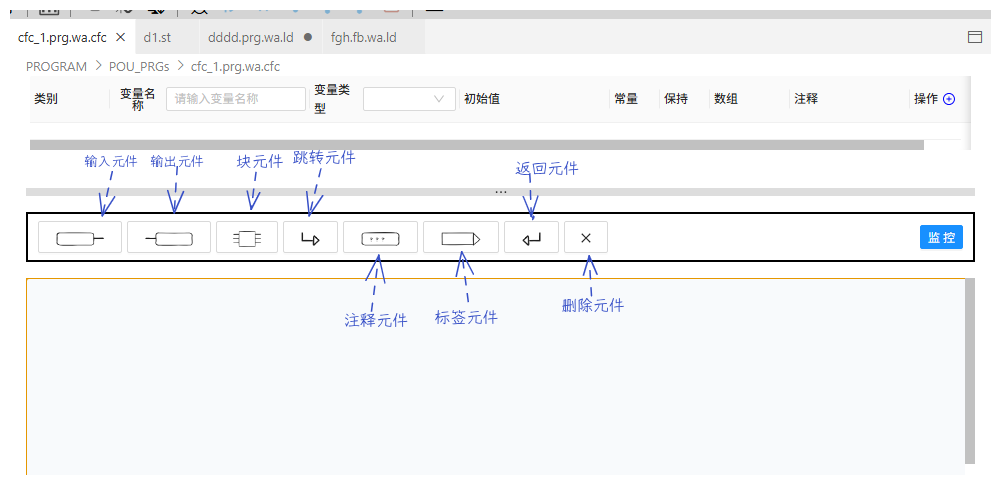
插入控件如图:
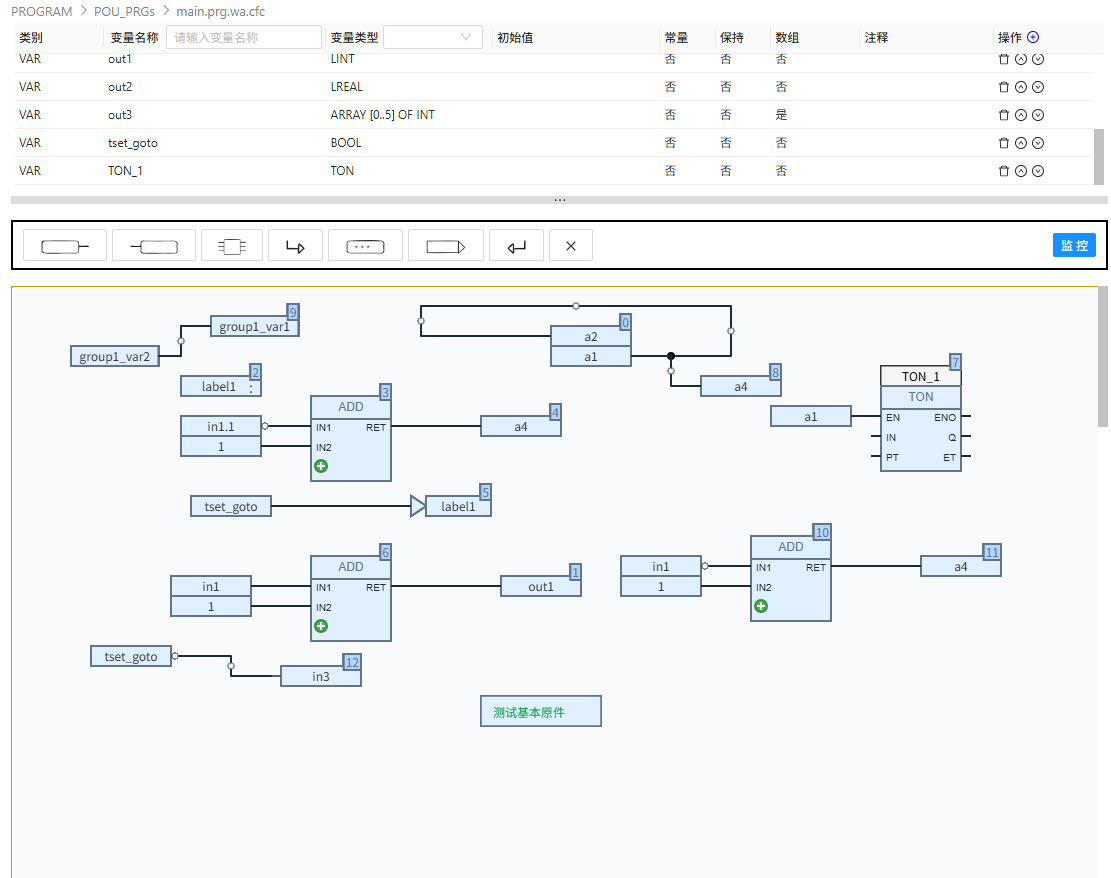
提示
- 插入控件后,可在画布上拖动控件,调整位置。
- 也可鼠标从编辑器头部的功能菜单选中控件,拖动到指定位置。
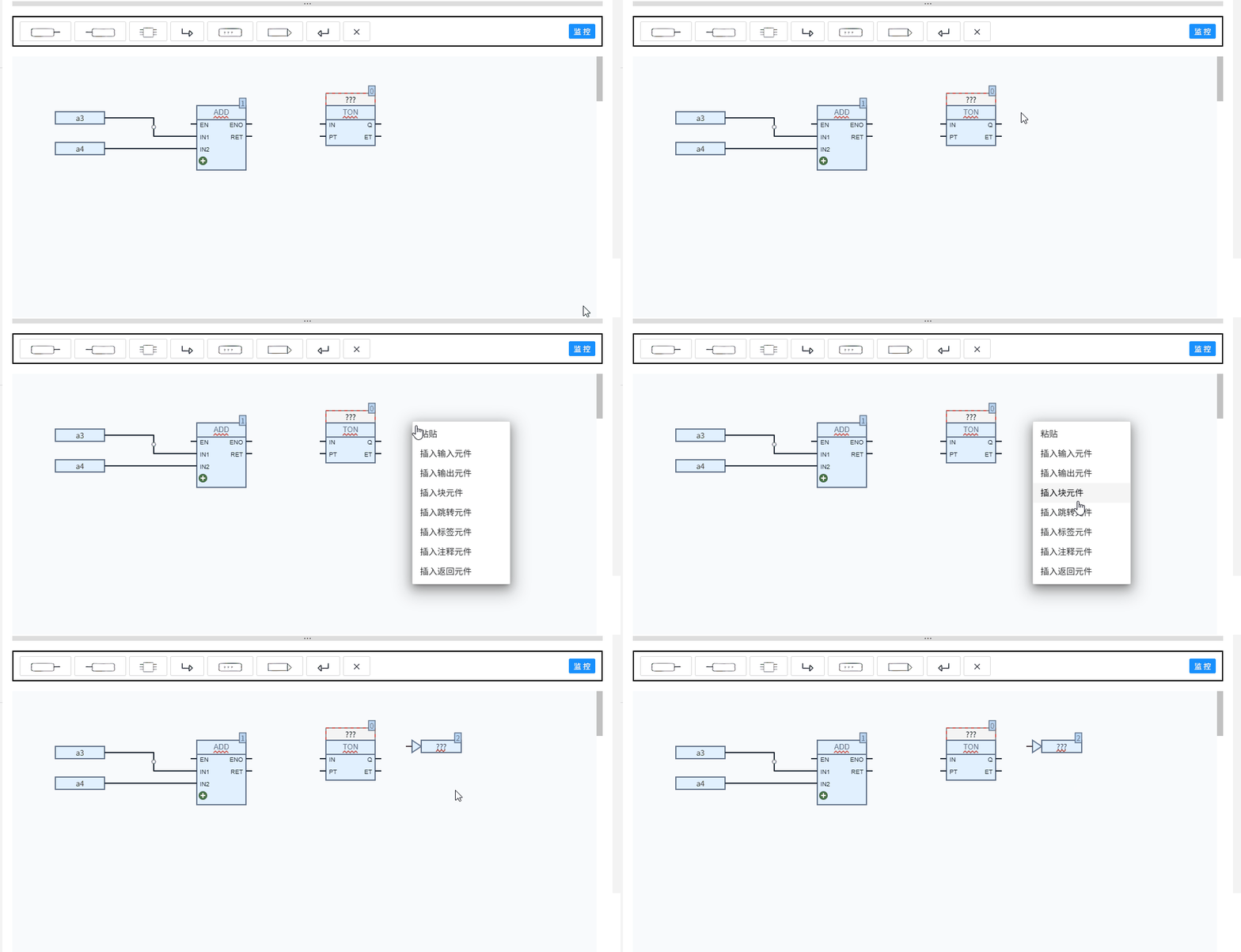
- 鼠标右键CFC编辑器中的空白区域,可弹出上下文菜单,选择需要插入的控件,即可插入控件。
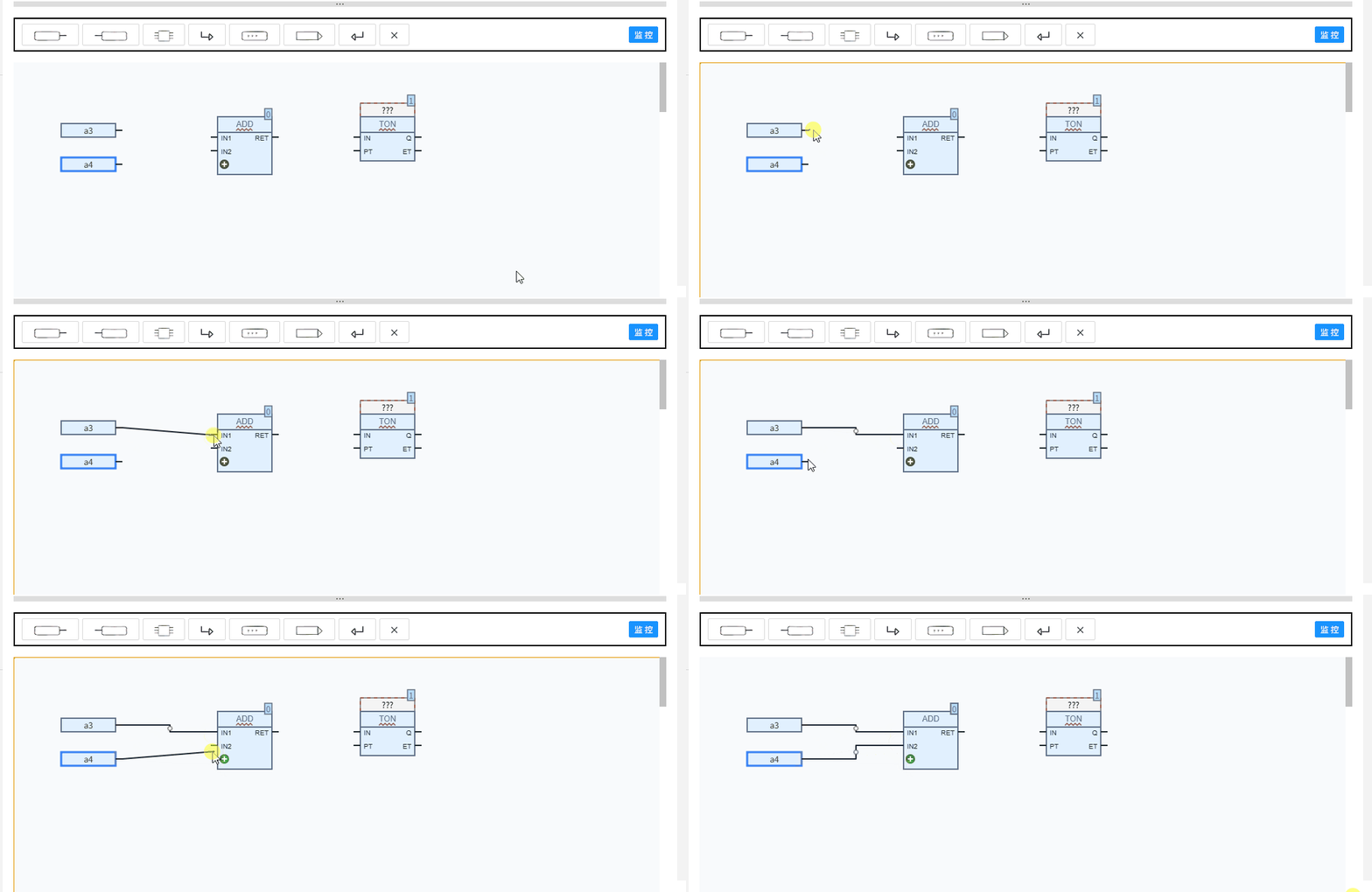
- 连接控件 在CFC编辑器中,可使用鼠标点击控件输出引脚,拖动到另一个控件的输入引脚,即可连接这两个控件。
提示
- 连接控件时,需注意连接的方向,确保连接的正确性。
定义变量
- 点击输入/输出控件中的“???”,可以从下拉菜单中选择已经定义的变量,也可以点击输入框后面的“...”按钮进入输入
输入助手界面选择已经定义的变量。
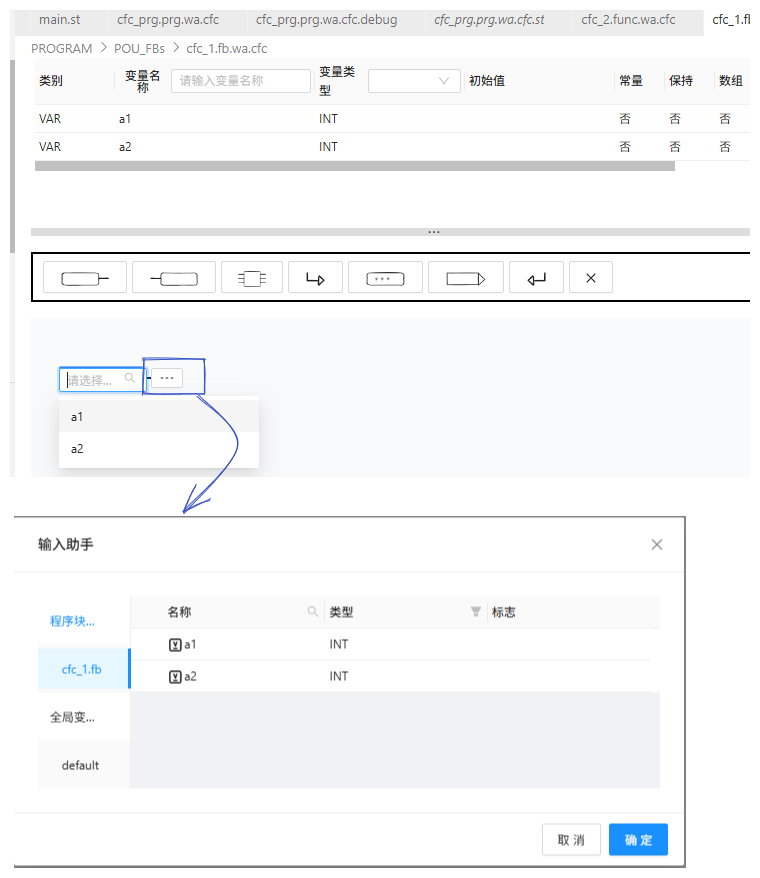
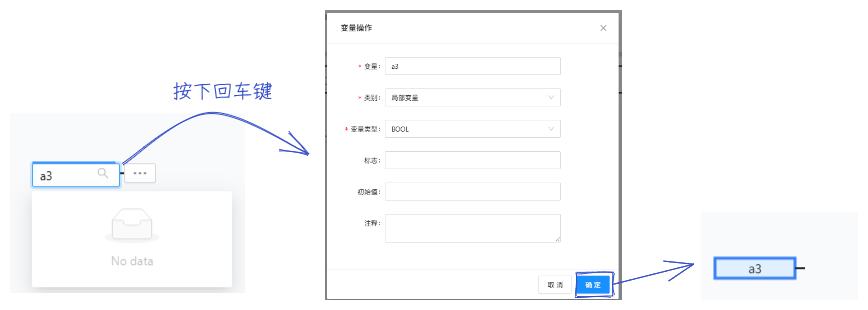
- 可以直接创建新的变量名,如下图可直接在输入框中输入变量名“a3”,按下
Enter键,在弹出的对话框中选择变量类型和数据类型,也可输出初始值。确认后,变量“a3”就会出现在输入/输出控件中,如下图所示:
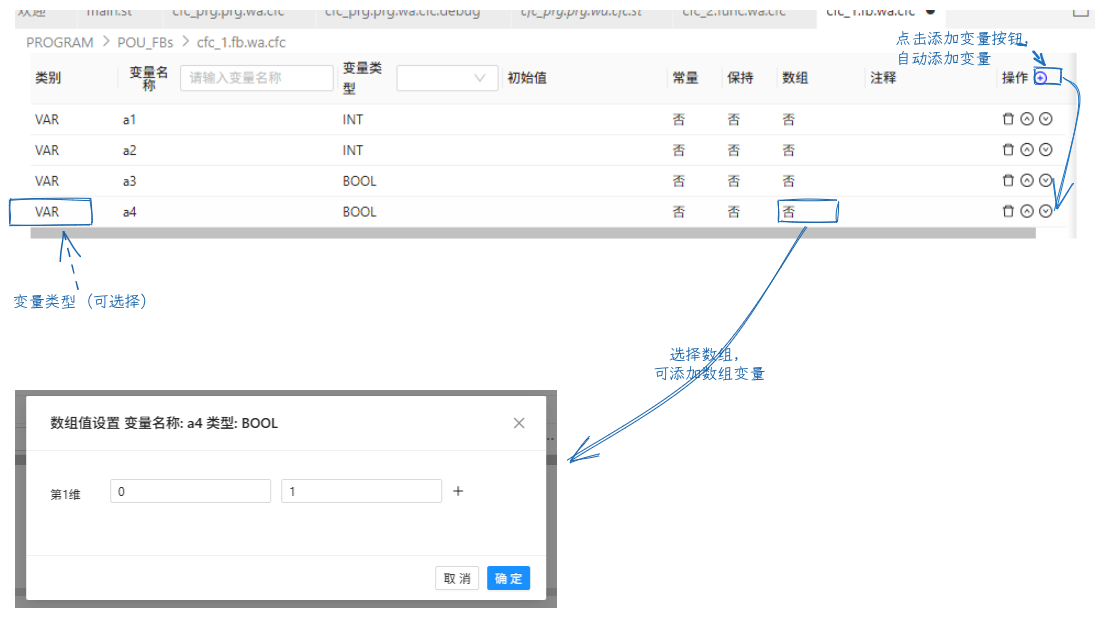
- 在编辑器上面的变量视图中,可以查看新建的变量“a3”。也可以直接在变量视图中添加程序变量.
插入功能块/函数
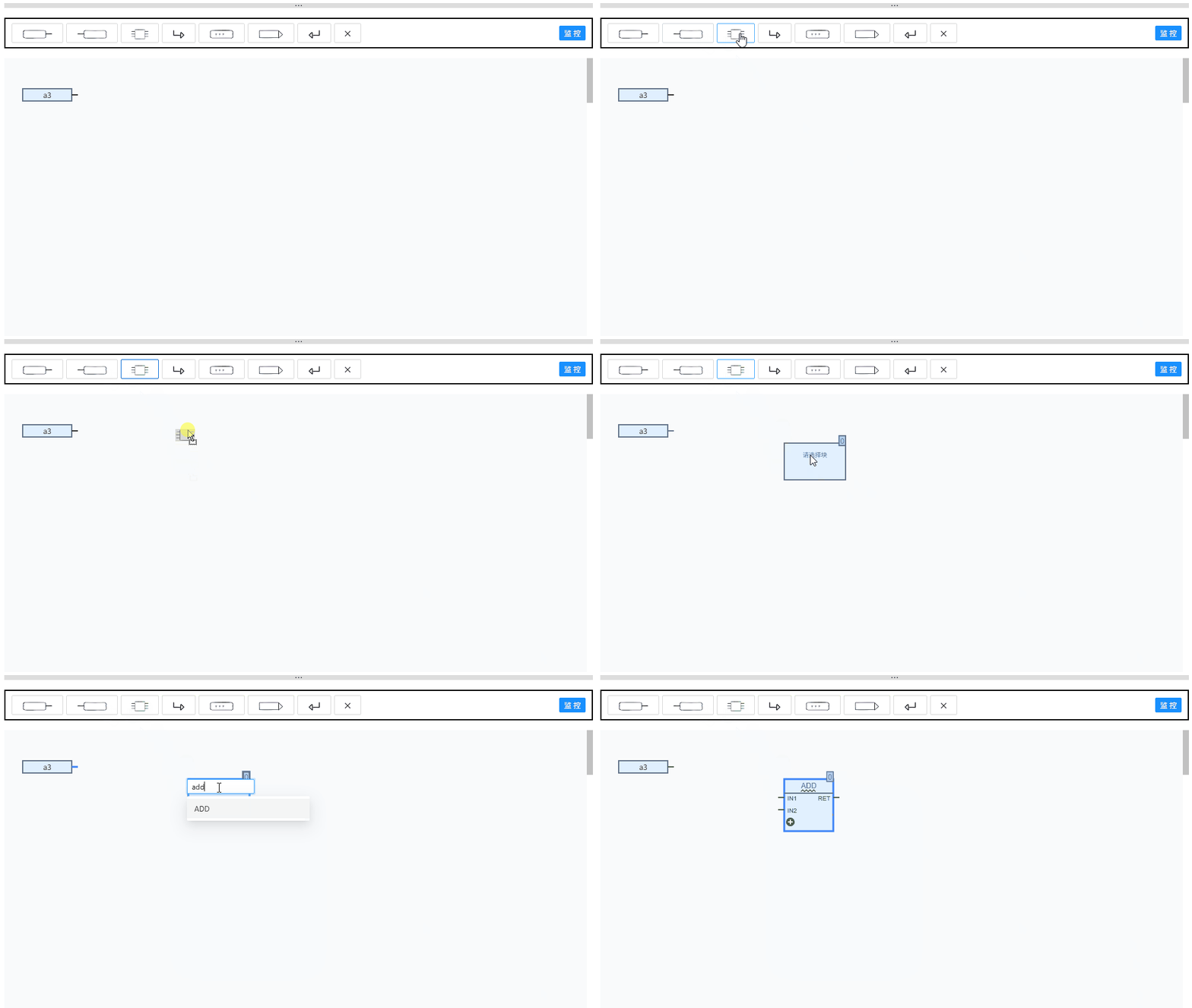
- 鼠标点击或拖动图标
 到CFC编辑器中,即可插入一个功能功能块/函数.点击块上的“请选择块”,可在下拉菜单中选择已有的功能块/函数.
提示
选择功能块可以搜索功能块/函数名称
- 在右侧库视图中,选择库视图列表中的指定功能块/函数,点击复制右键粘贴插入到CFC编辑器指定的位置(也可以在指定节点为位置鼠标右键进行粘贴)
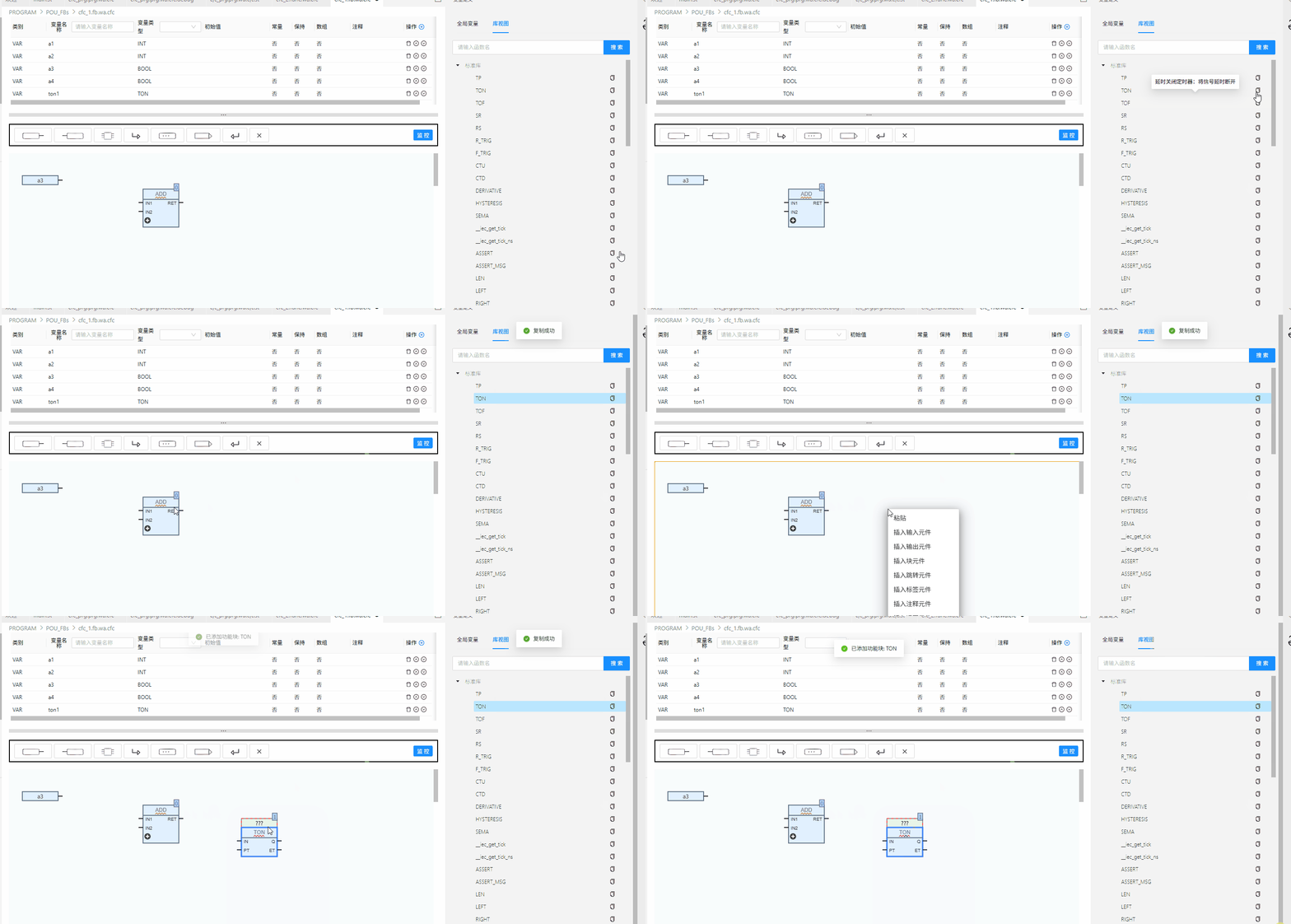
提示
- 插入功能块/函数后,需要将功能块/函数中的输入/输出变量连接到输入输出控件可确保功能块/函数的正常运行。
- 鼠标双击插入的CFC编辑器中的功能块/函数名称,可修改当前的功能块/函数
- 鼠标右键功能块/函数可更新功能块/函数
- 支持Ctrl+C/Ctrl+V复制/粘贴功能块/函数
- 鼠标右键功能块/函数添加使能输入/输出端口
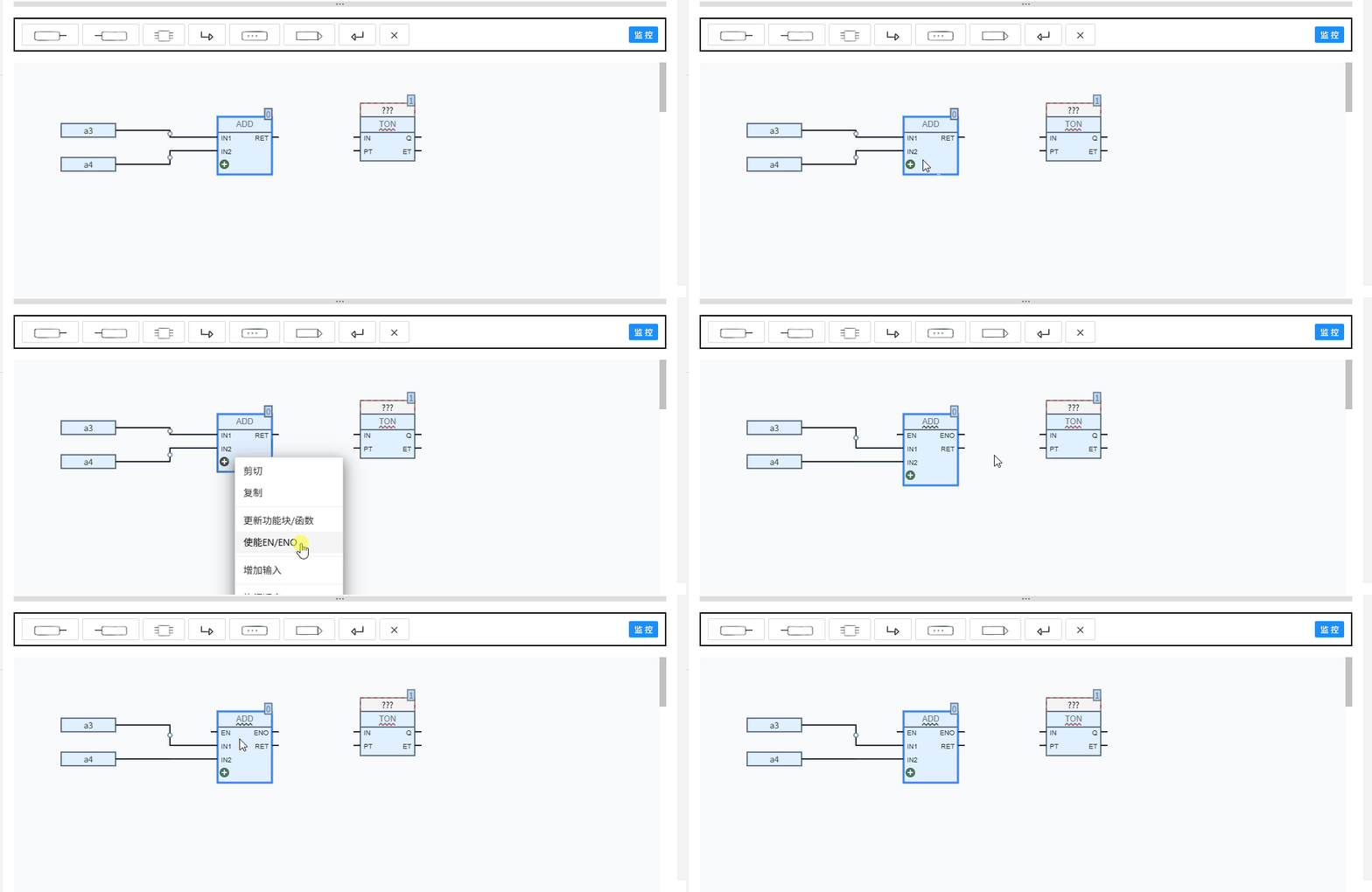
提示
- 鼠标右键功能块/函数添加使能输入/输出端口后,需要将使能输入/输出端口连接到其他功能块/函数的使能输入/输出端口,才能确保功能块/函数的正常运行。
- 鼠标右键功能块/函数可修改执行顺序
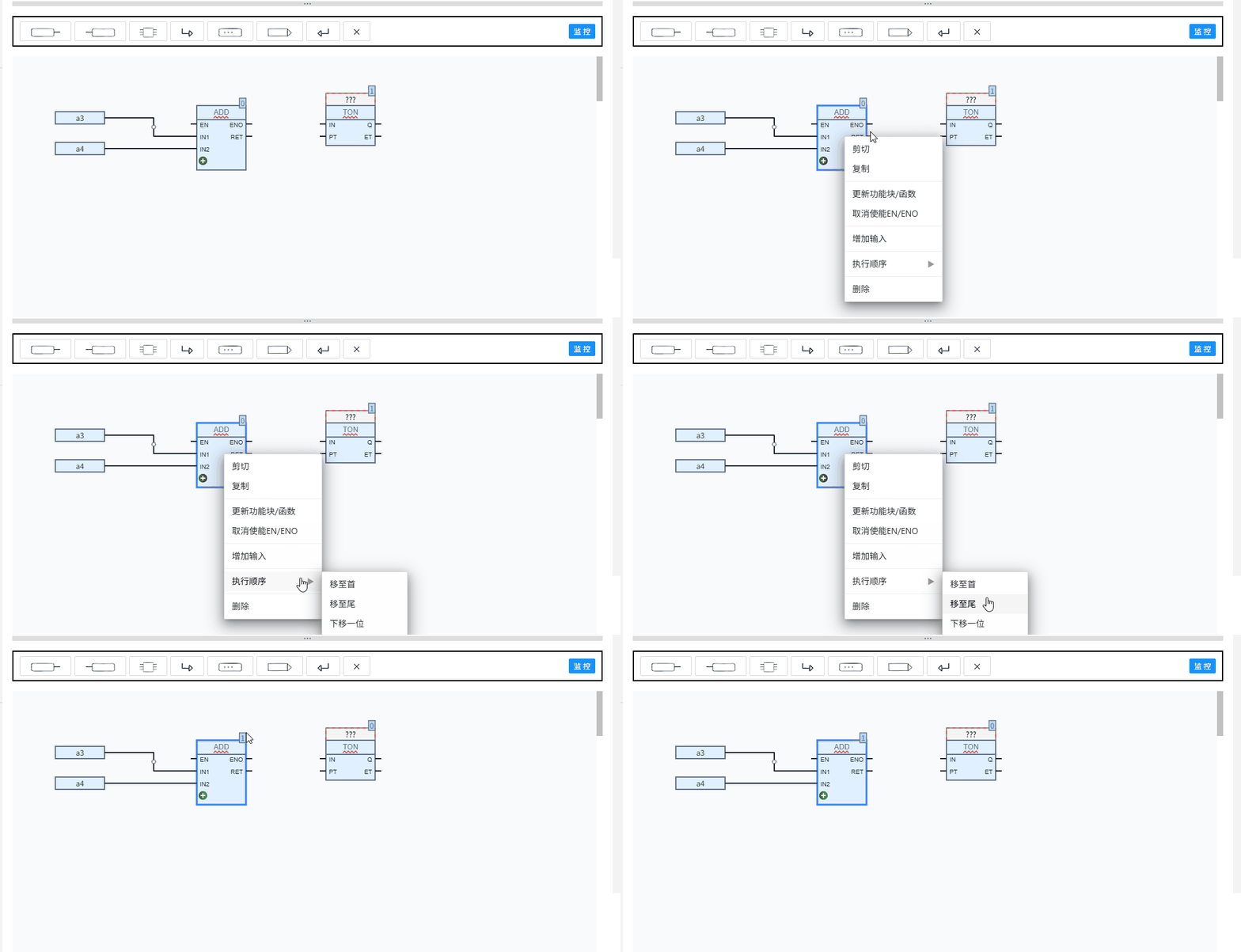
删除控件
- 鼠标点击要删除的控件,选中后,按下
Delete键/鼠标右键选择删除/选择上方的删除按钮,即可删除选中的控件。
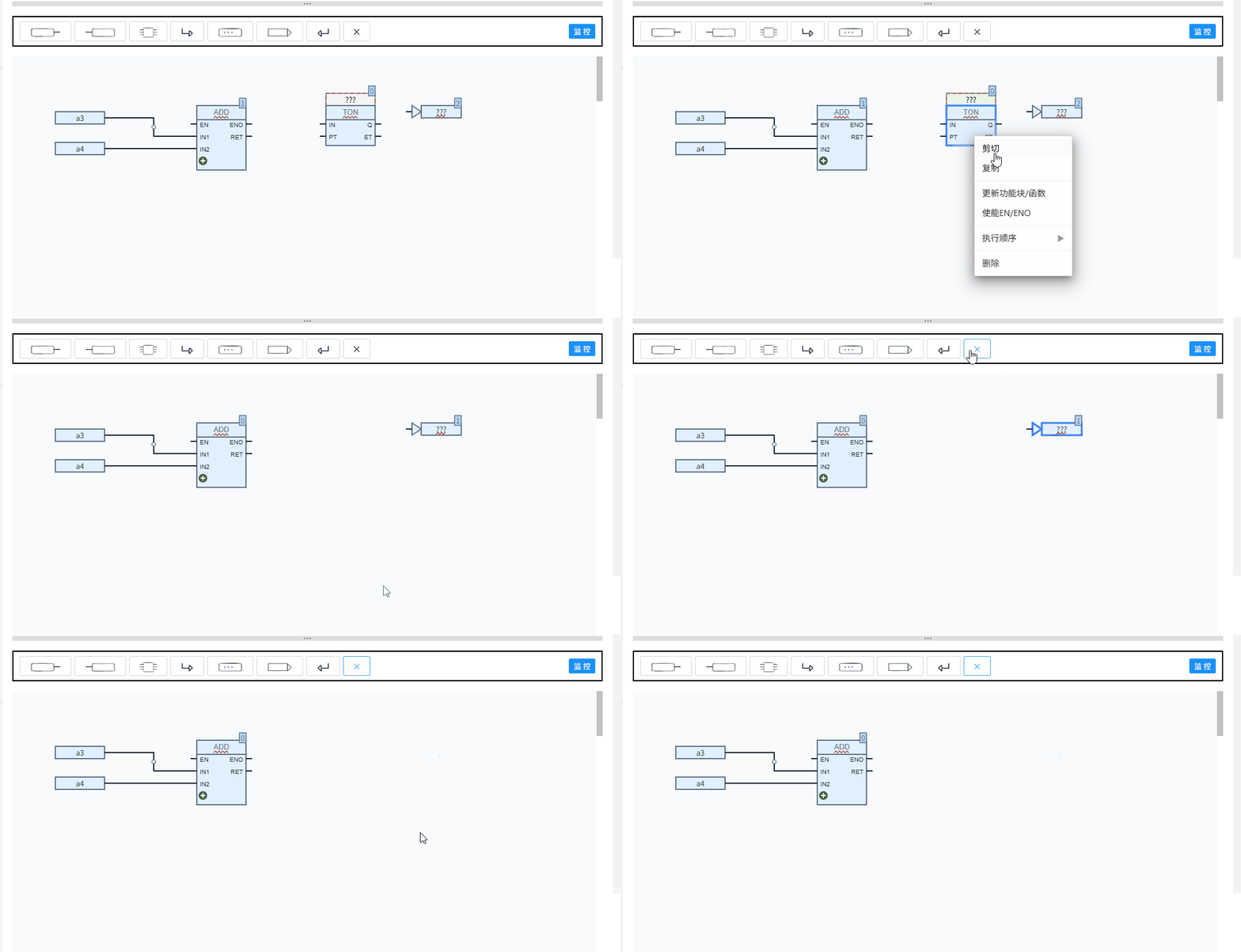
提示
- 删除控件时,需注意删除的控件是否被其他控件连接,确保删除操作的正确性。
CFC编辑器使用
编辑器界面
CFC编辑器提供以下功能:
| 功能 | 说明 |
|---|---|
| 功能块放置 | 从库中拖放功能块到编辑区 |
| 连线工具 | 连接功能块的输入输出 |
| 属性编辑 | 设置功能块参数和属性 |
| 复制/粘贴 | 复制和粘贴功能块 |
| 删除功能 | 删除选中的功能块或连线 |
基本操作
- 添加功能块:从左侧功能块库中选择功能块,拖放到编辑区
- 连接功能块:点击输出端口,拖动到目标输入端口
- 编辑属性:双击功能块打开属性编辑器
- 删除元素:选中功能块或连线,按Delete键删除