梯形图开发
创建梯形图文件
在左面项目面板中,选择POU类型(程序/功能块/函数),点击+(新建)按钮,指定程序类别为LD类别,输入梯形图文件名,创建一个新的梯形图文件,包含一个空的网格。
提示
创建POU过程请见程序对象单元(POU)
LD编辑器操作
插入节点
鼠标点击LD编辑器的头部区域中的功能菜单栏,可插入节点/分支
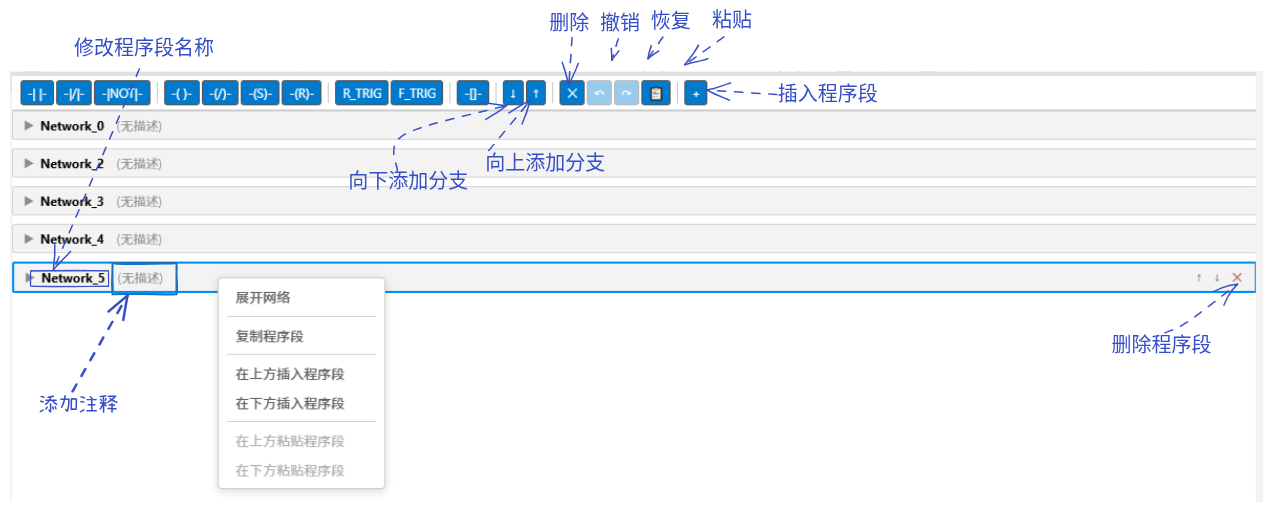
插入节点如图:
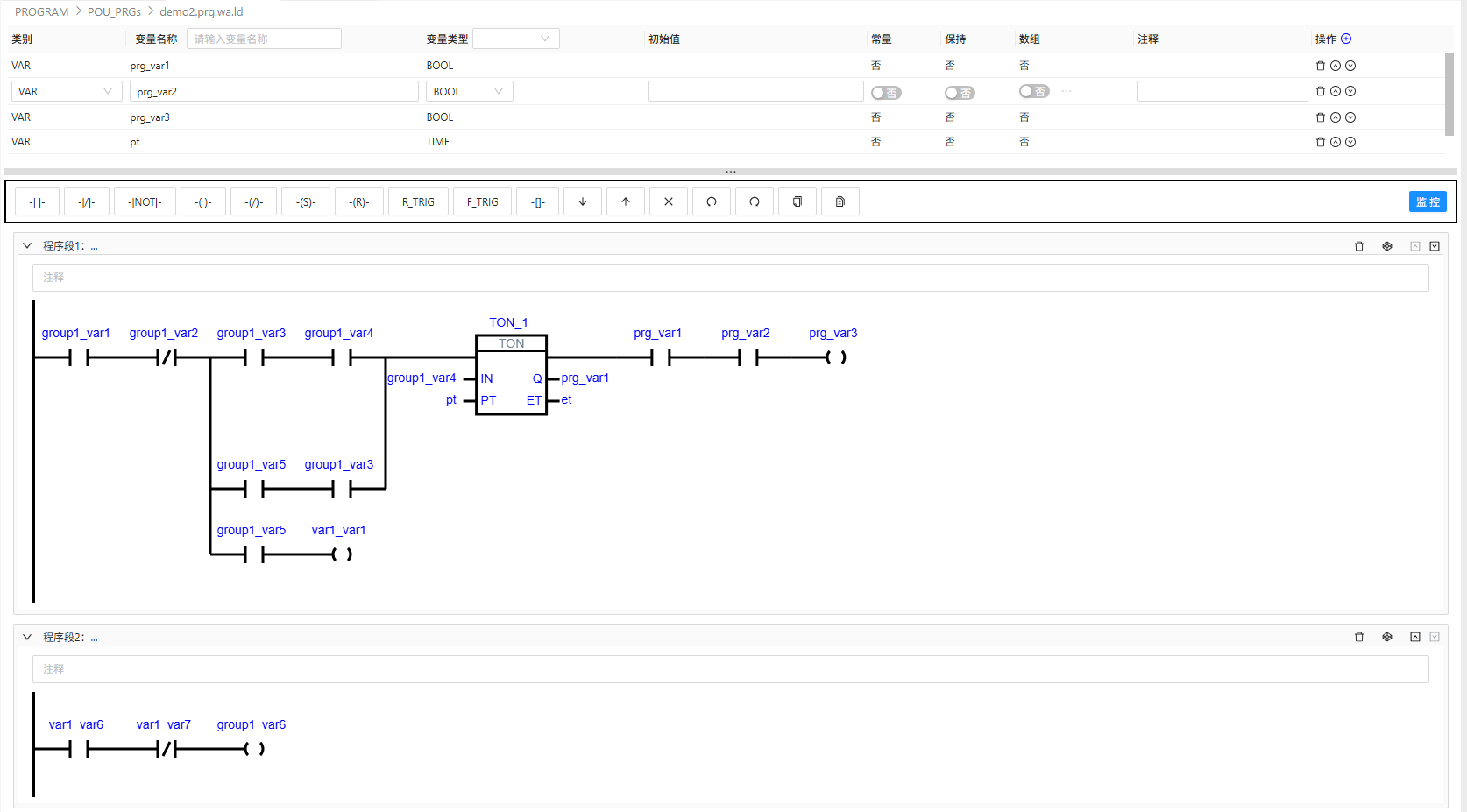
基本元素描述
| 元素类型 | 符号 | 说明 |
|---|---|---|
| 常开触点 | 条件为真时导通 | |
| 常闭触点 | / | 条件为假时导通 |
| 输出线圈 | -( )- | 输出结果 |
| 置位线圈 | -(S)- | 置位输出 |
| 复位线圈 | -(R)- | 复位输出 |
| 取反 | -(NOT)- | 取反输出 |
| 上升沿 | RISING | 上升沿触发 |
| 下降沿 | FALLING | 下降沿触发 |
定义变量
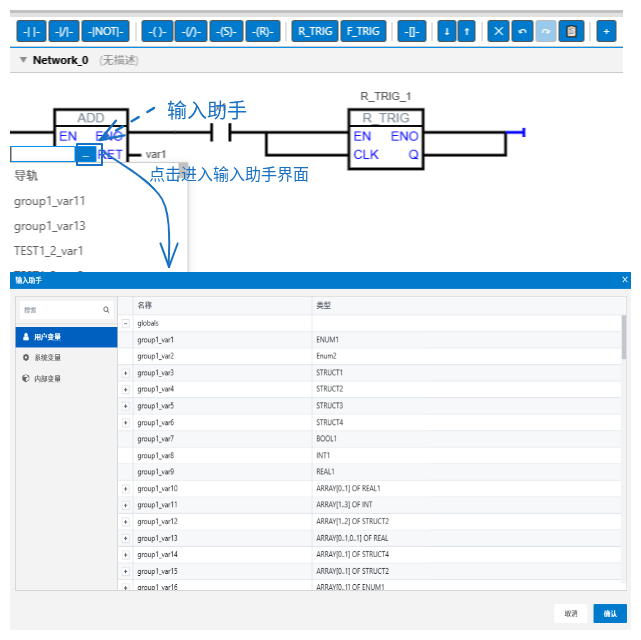
- 点击触点节点上面的“???”,可以从下拉菜单选择已经定义的变量,也可点击输入框后面
···进入输入助手界面选择已定义的变量。
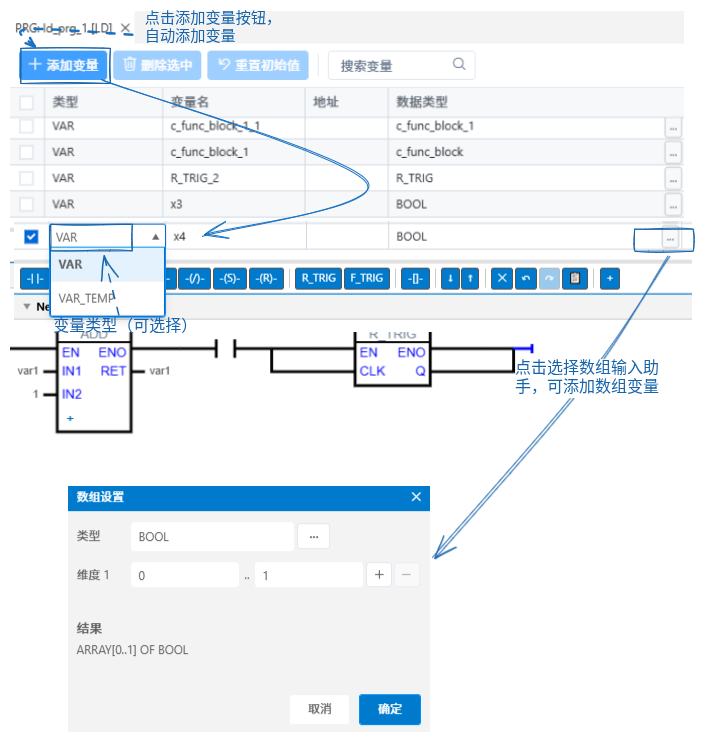
- 可以输入新的变量名,如下图中输入新的变量名”abc”后回车,弹出对话框,选择变量类型和数据类型,也可以输入初始值。确认后该触点节点对应到新建的变量“abc”如下图:

- 在编辑器上面的变量视图中,可以查看新建的变量“abc”。也可以直接在变量视图中添加程序变量.
插入功能块/函数
- 鼠标点击图标
 ,插入一个空的功能块,点击“请选择功能块”可输入功能块/函数名称确定具体的功能块或函数
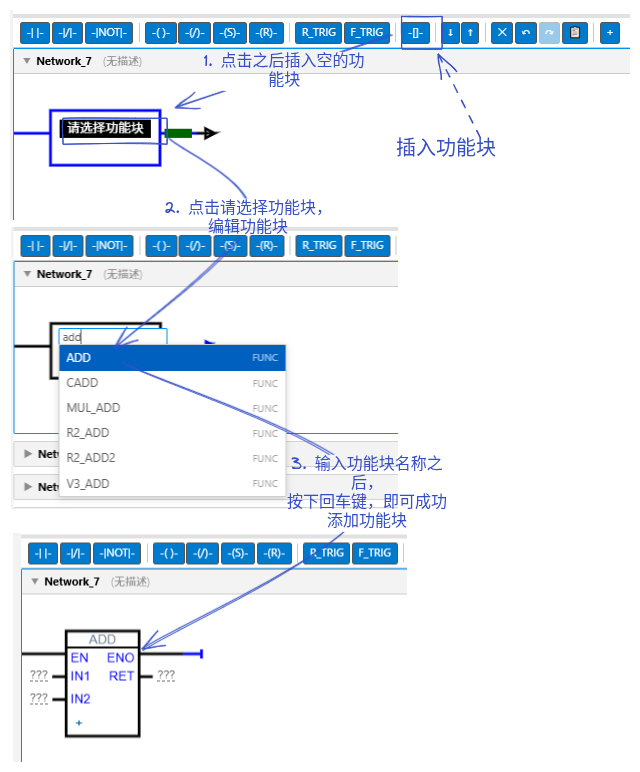
提示
输入的功能块/函数名称,必须在左侧库视图列表中存在
- 在右侧变量视图中,选择库视图列表中的指定功能块/函数,点击复制可插入到梯形图指定的位置(也可以在指定节点为位置鼠标右键进行粘贴)
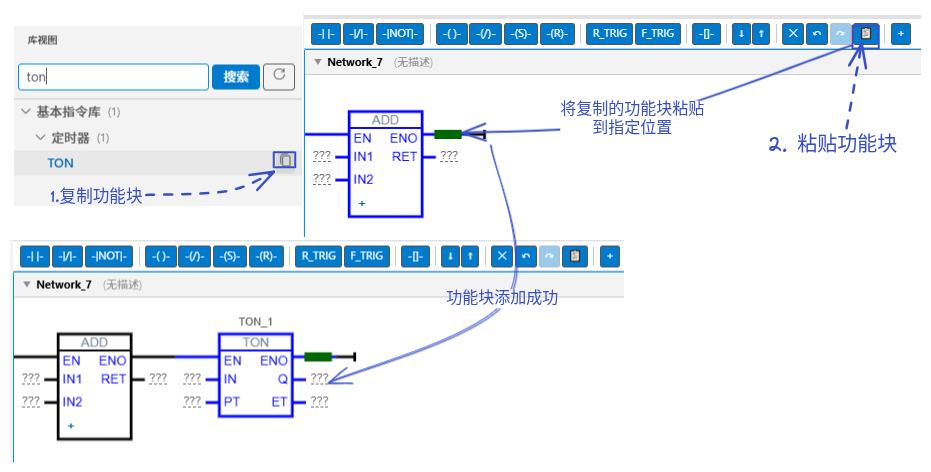
提示
- 可选择梯形图中的功能块鼠标右键进行复制/剪切
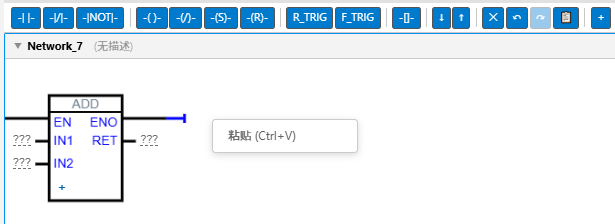
注意
复制功能块/函数后,该功能块/函数的输入/输出端口会自动复制到梯形图中,同时功能块/函数的输入/输出端口的变量名也会自动复制到梯形图中。
- 鼠标双击插入到梯形图中的功能块/函数名称,可修改当前的功能块/函数
- 鼠标右键功能块/函数引脚可进行引脚取反操作
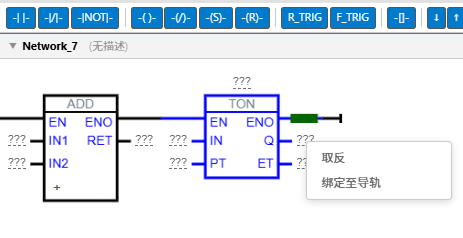
删除功能块/函数/节点
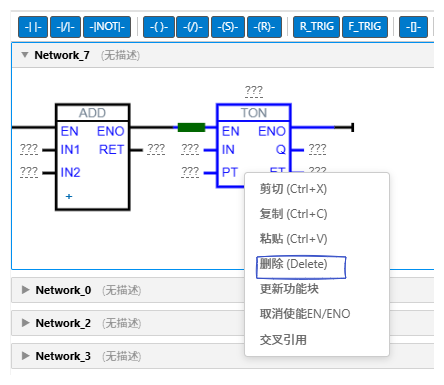
- 鼠标点击功能块/函数/节点,右键菜单中选择“删除”,即可成功删除功能块/函数/节点
提示
鼠标选中功能块/函数/节点,使用DELETE键删除功能块/函数/节点
注释或取消注释网络
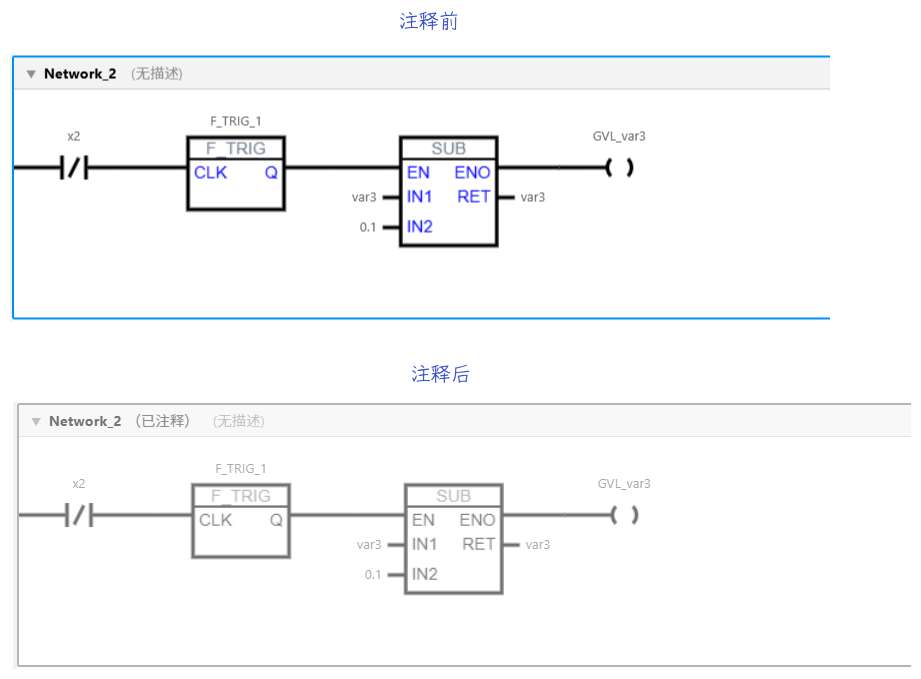
LD 编辑器支持将一个或多个 Network 设置为注释状态。被注释的网络不会参与编译和下载执行,其内容会在编辑器中置灰显示。
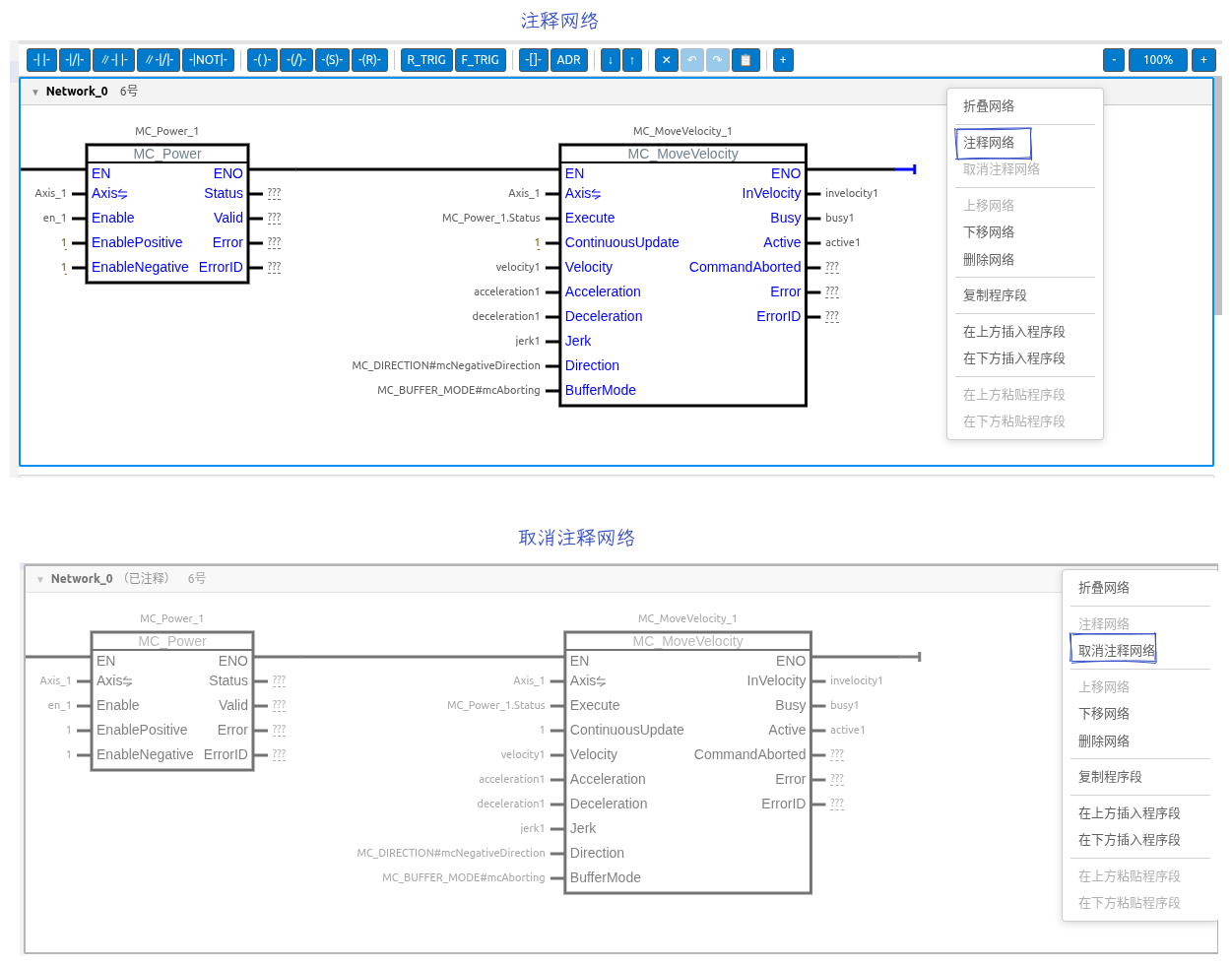
注释网络
- 在 LD 编辑器中选中一个或多个 Network。
- 右键单击选中的 Network,选择“注释选中网络”。
- 注释完成后,Network 标题显示“已注释”,网络中的触点、线圈、功能块和连线同时置灰。
取消注释
- 选中一个或多个已注释的 Network。
- 右键单击选中的 Network,选择“取消对选中网络的注释”。
- Network 恢复正常显示,并重新参与编译和下载执行。
备注
Network 的注释状态会随项目保存。保存并重新打开项目后,已注释的 Network 仍保持注释状态。
编辑器界面
LD编辑器提供以下功能:
| 功能 | 说明 |
|---|---|
| 触点编辑 | 添加常开/常闭触点 |
| 线圈编辑 | 添加输出线圈 |
| 功能块调用 | 添加预定义或自定义功能块 |
| 连线工具 | 连接触点和线圈 |
| 复制/粘贴 | 复制和粘贴梯形图元素 |
注意事项
注意
- 变量定义:使用变量前必须先定义,可通过触点节点或变量视图定义
- 功能块存在性:插入功能块前需确保其在库视图中存在
- 连线规则:确保梯形图的逻辑连线正确,避免悬空连接
- 语法检查:编写完成后进行语法检查,确保程序正确
- 保存备份:定期保存项目,避免数据丢失
提示
- 梯形图的每一条支路必须从左侧母线开始,到右侧母线结束
- 线圈只能放在支路的最右端
- 功能块可以放在支路的中间位置