项目范围内的搜索和替换
概述
WasomeCodeX_AI提供了强大的搜索和替换功能,支持在单个文件和整个项目范围内查找和替换字符串,帮助您高效地管理和修改代码。
单文件搜索(ST编辑器内)
在当前打开的ST编辑器文件中搜索字符串。
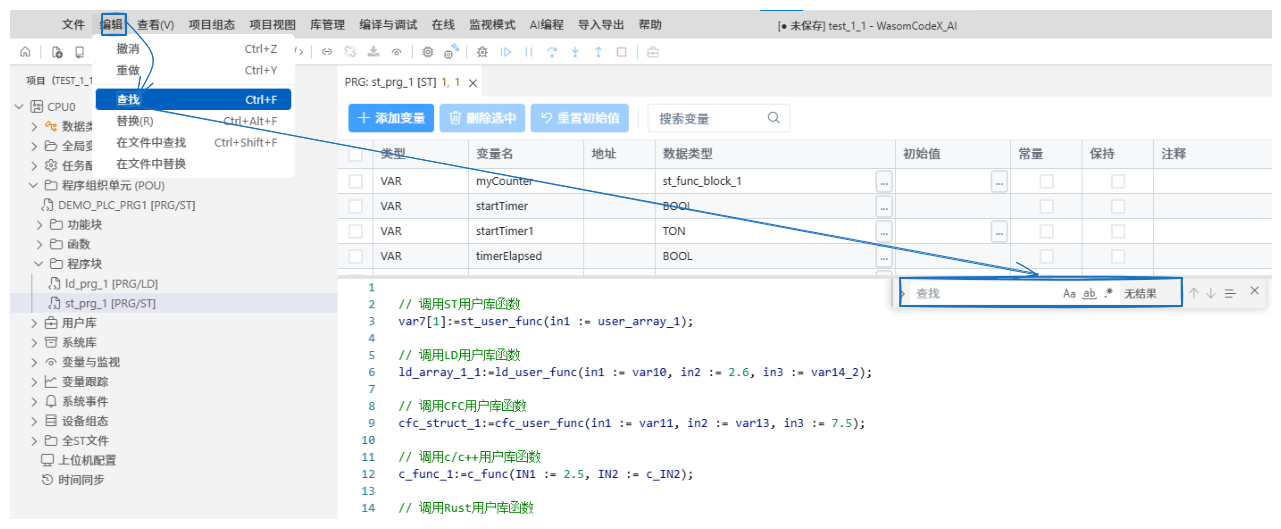
打开搜索框
方法一:通过菜单
- 激活目标文件编辑器
- 在菜单中选择 "编辑" → "查找"
方法二:使用快捷键
- 按下 Ctrl + F
使用搜索功能
-
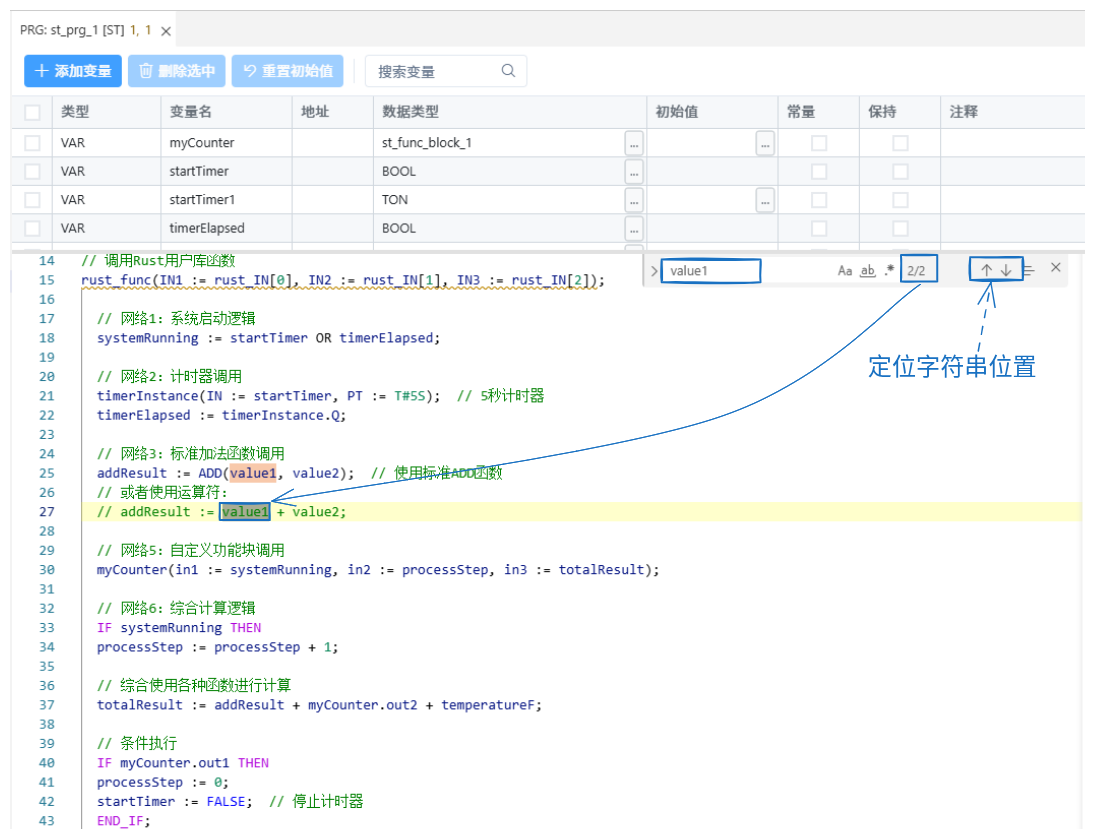
打开搜索框后,在输入框中输入要搜索的字符串
-
点击上下箭头按钮或使用快捷键 Enter(向下)、Shift + Enter(向上)继续查找下一个/上一个匹配项
单文件替换(ST编辑器内)
在当前打开的ST编辑器文件中替换字符串。
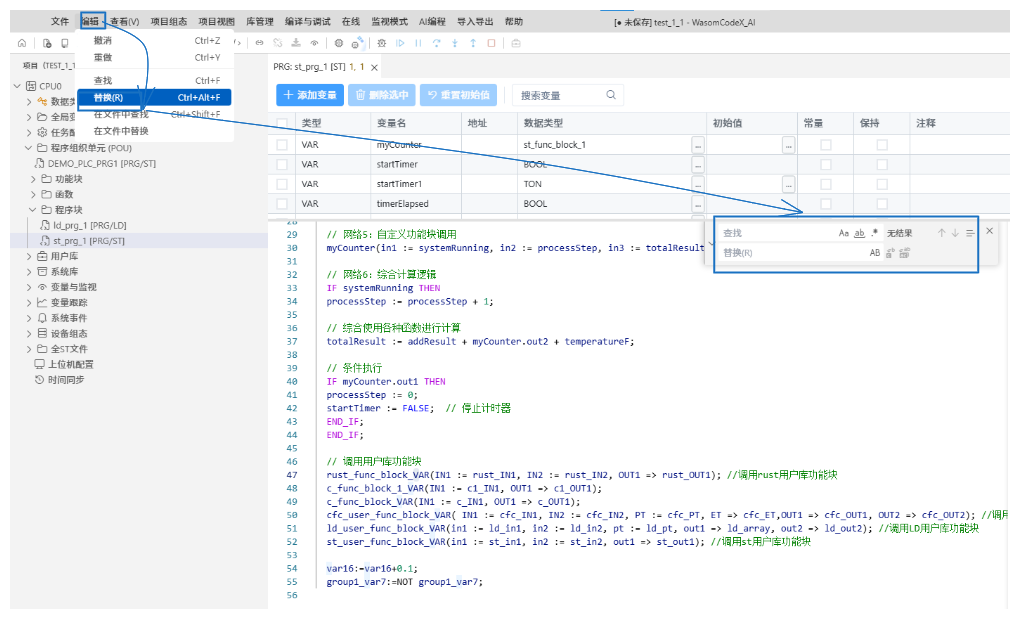
打开替换框
方法一:通过菜单
- 激活目标文件编辑器
- 在菜单中选择 "编辑" → "替换"
方法二:使用快捷键
- 按下 Ctrl + H
使用替换功能
-
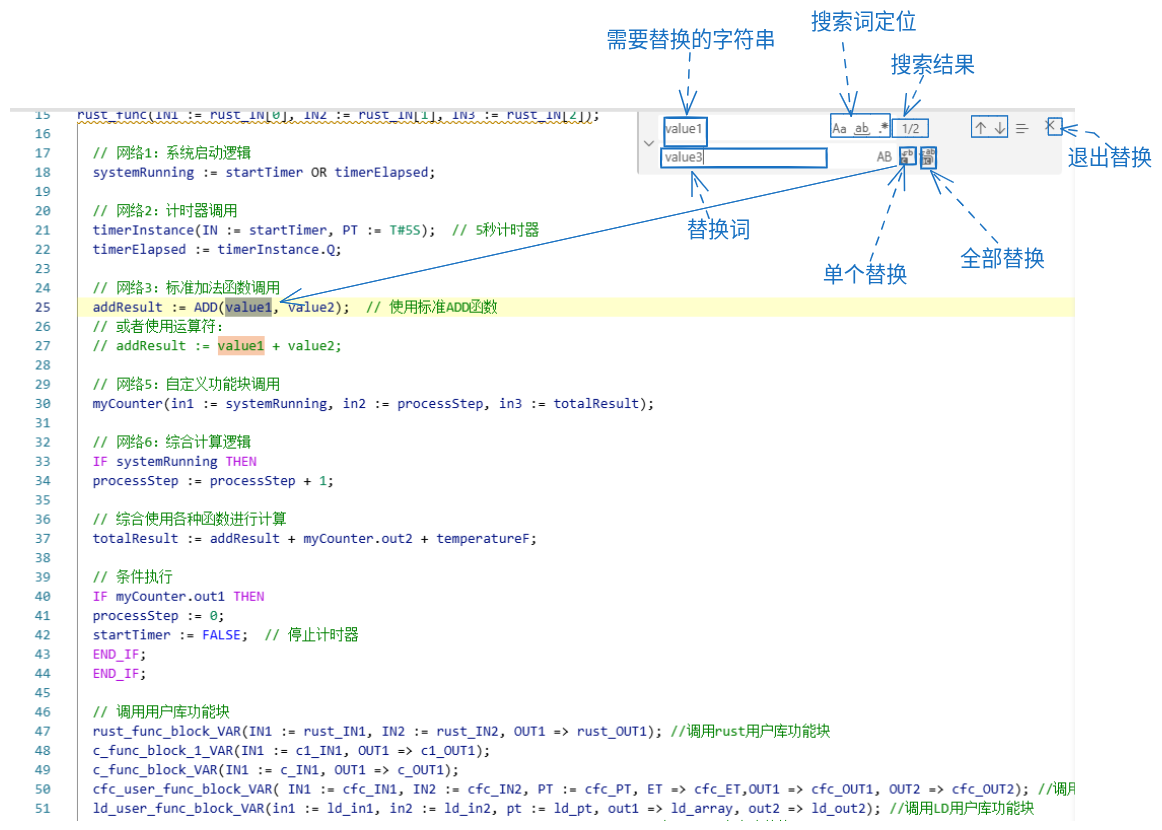
打开替换框后,输入要搜索的字符串和替换内容
-
选择替换方式:
- 替换:替换当前匹配项
- 全部替换:替换所有匹配项
项目范围搜索
在整个项目中搜索指定字符串。
打开全局搜索
方法:通过菜单
- 在菜单中选择 "项目" → "在文件中查找"
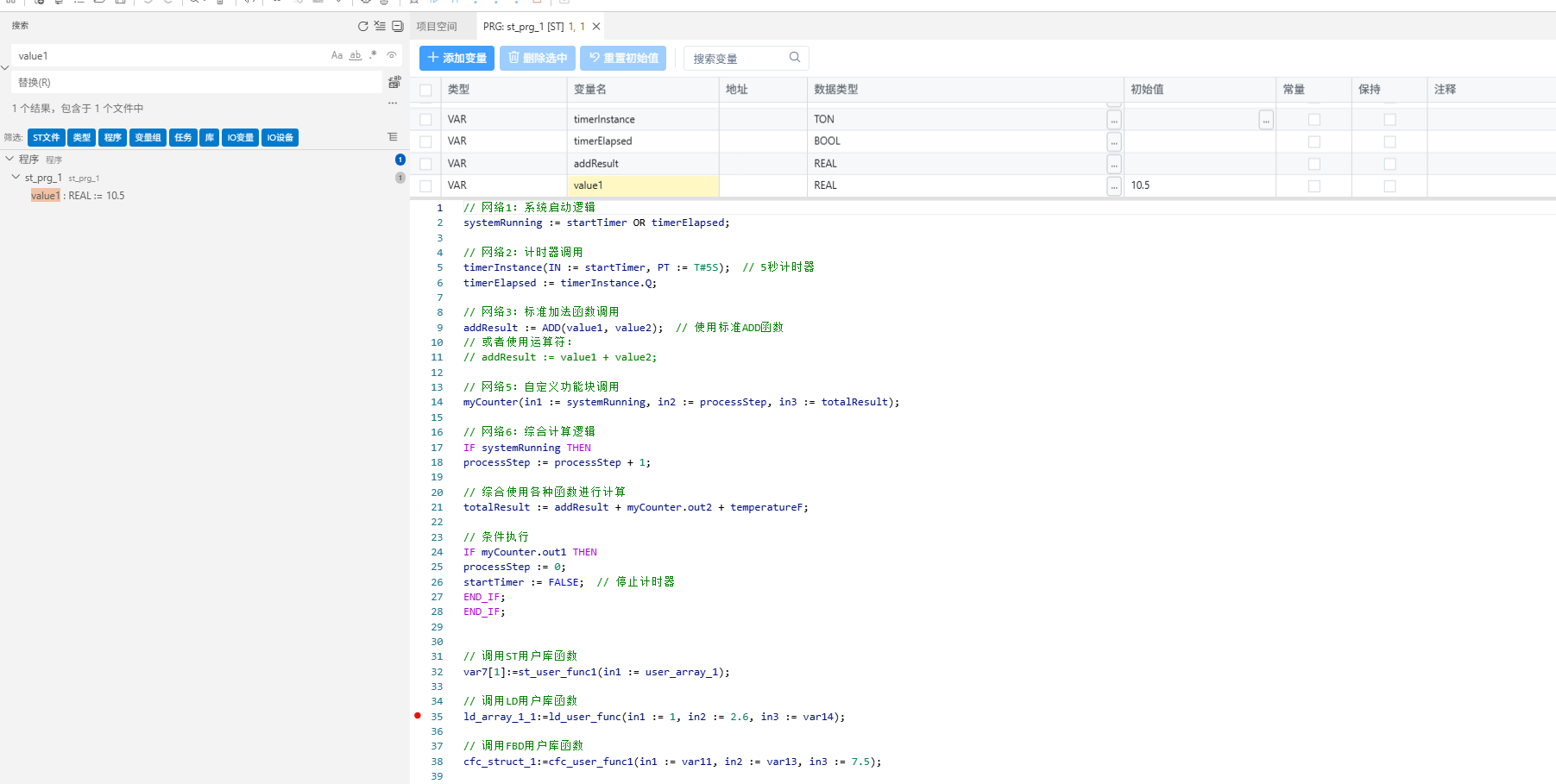
使用全局搜索
- 在搜索框中输入要查找的字符串
- 点击搜索按钮或按 Enter 执行搜索
- 搜索结果会显示在底部面板中,包含:
- 匹配的文件路径
- 匹配的行号
- 匹配的上下文内容
- 双击搜索结果可直接跳转到对应的代码位置
注意事项
- 全局替换会影响项目中所有匹配的文件,请谨慎操作
- 建议在执行全局替换前先进行全局搜索,确认所有匹配项
- 重要操作前建议备份项目文件
快捷键汇总
| 操作 | 快捷键 |
|---|---|
| 单文件查找 | Ctrl + F |
| 单文件替换 | Ctrl + H |
| 查找下一个 | Enter |
| 查找上一个 | Shift + Enter |
| 全局搜索 | Ctrl + Shift + F |