PLC冗余配置与状态
PLC 冗余用于将两台硬件一致的 PLC 组成主备系统。正常运行时主机执行 APP,备机保持数据同步;当主机掉电、链路异常或健康度低于备机时,备机可自动接管运行。
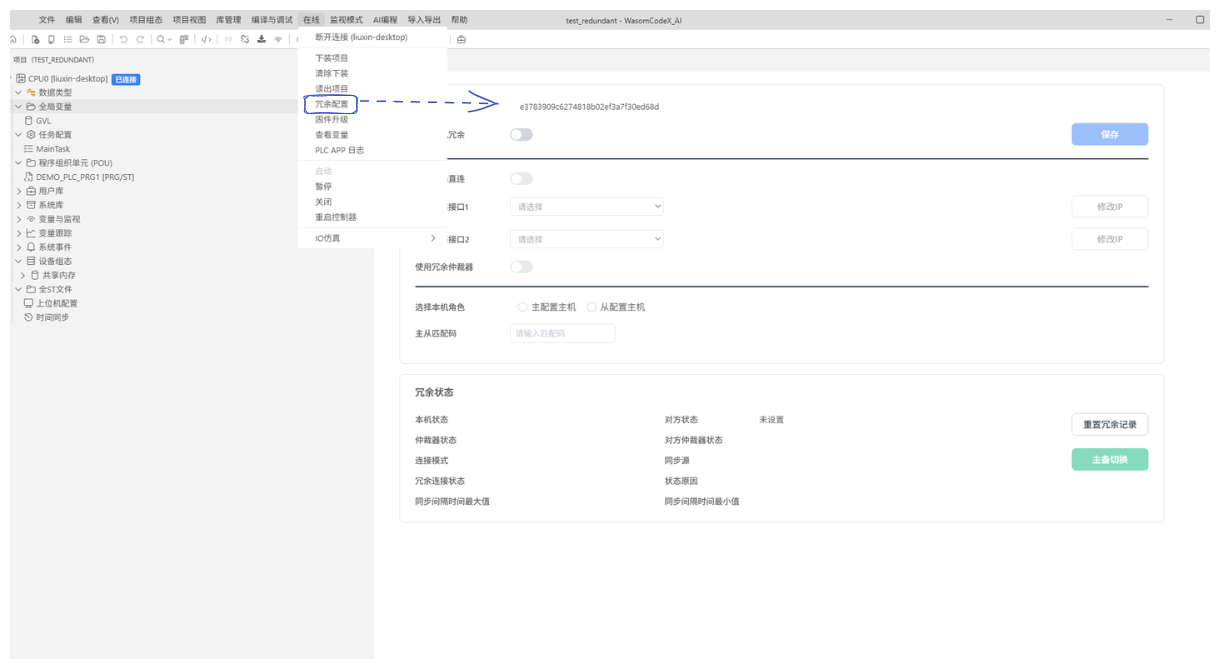
IDE 连接到目标 PLC 后,在 PLC 实例操作菜单中点击冗余配置,进入冗余配置界面。
提示
配置和操作边界
- 下载 APP、清除下载、启动、停止、查看变量等常规 PLC 操作,不需要进入冗余配置模式。
- 只有修改冗余页面中的配置项时,才需要进入冗余配置模式,例如启用双机冗余、修改冗余链路、调整 IP 地址交换或无冗余时独立运行。
- 冗余开启后,修改冗余配置并保存,可能需要手动重启 PLC 后生效。
前置条件
- 两台 PLC 需安装相同版本的 runtime。
- 两台 PLC 的硬件型号必须完全匹配,包括主板、扩展模块、接口类型等。
- 两台 PLC 均需启用冗余功能,并使用可互通的冗余网络接口。
- 冗余网络接口需配置 IP 地址,并处于同一网段。
- 两台 PLC 不应预置不同项目 APP。若双方 APP 不一致,系统会根据同步源规则处理;无法判断时需要人工清除 APP 或指定同步源。
完整操作流程
首次建立 PLC 冗余时,可按以下顺序完成配置、下装和状态确认:
- 准备两台 PLC:确认两台 PLC 的硬件型号一致、runtime 版本一致,冗余网口已接线并可配置同网段 IP。
- 进入冗余配置界面:IDE 分别连接两台 PLC,在 PLC 实例操作菜单中打开冗余配置。
- 修改冗余页面配置:进入冗余配置模式,启用双机冗余,选择冗余链路和冗余网络接口,设置冗余网口 IP,并按需要设置 IP 地址交换、仲裁器和无冗余时独立运行。
- 保存并生效配置:点击保存,按界面提示重启或等待配置生效;重新连接后查看冗余状态。
- 下载 APP:IDE 连接到当前主机、链路断开前的主机,或未配对 PLC,直接执行常规下载 APP操作。下载 APP 不需要进入冗余配置模式。
- 等待同步和主备确认:系统完成 APP 与配置一致性检查、同步源判断和主备确认。
- 查看运行状态:确认一台 PLC 为主机,另一台 PLC 为备机,冗余连接状态为冗余工作中,PLC 实例同步状态正常。
- 进行必要验证:按现场要求验证主备切换、单链路断开、全部冗余链路断开、主机掉电、备机掉电或健康度切换等场景。
冗余运行状态
只要冗余功能已启用,系统会在 PLC 启动或重启、APP 下载完成、冗余链路恢复、配置保存生效等时机,进行链路发现、APP 与配置一致性检查、同步源判断和主备确认。正常情况下,一台 PLC 成为主机,另一台 PLC 成为备机,冗余连接状态显示为冗余工作中。
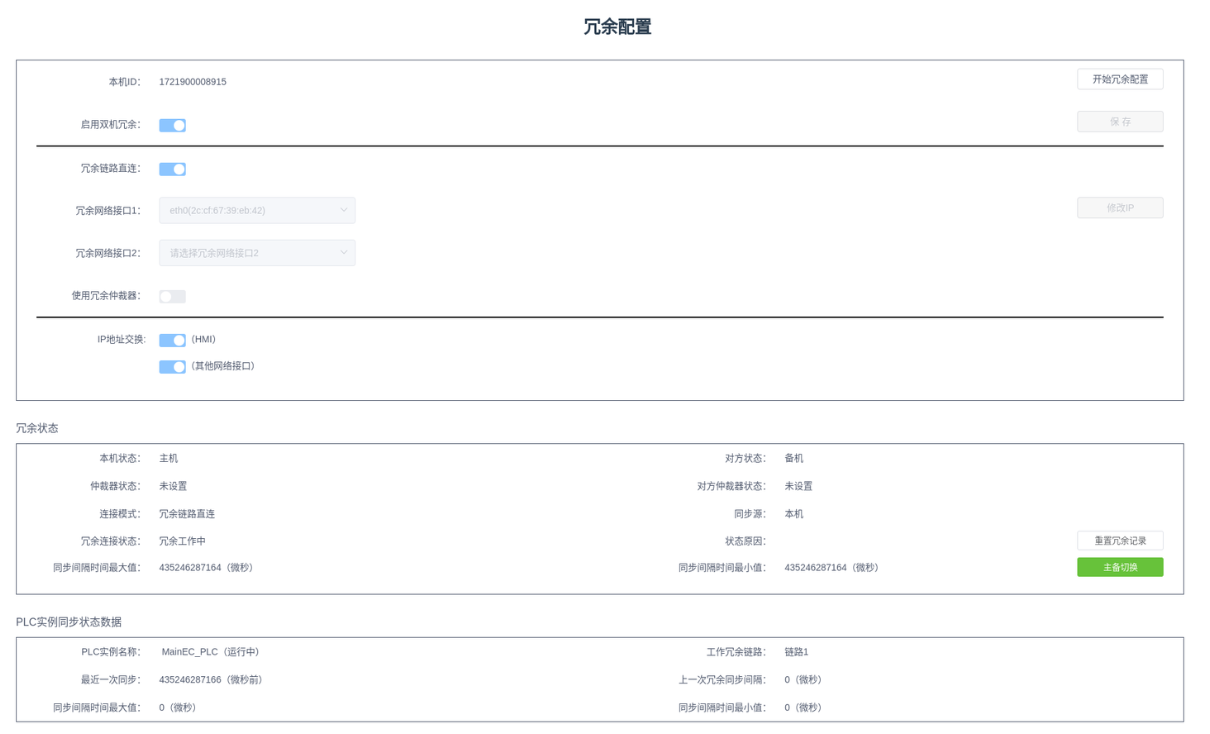
重点查看:
- 本机状态 / 对方状态:确认主备角色。
- 冗余连接状态:确认链路是否已连接、是否工作中或是否无冗余。
- 同步源:确认 APP 和配置同步基准。
- PLC 实例同步状态数据:确认 APP 实例是否运行和同步正常。
- 工作冗余链路:确认当前承担同步的链路编号。
本节内容
📄️ 冗余配置
配置 PLC 冗余链路、IP 地址交换和独立运行策略
📄️ APP 下装与同步
在 PLC 冗余启用后下载 APP、确定同步源并处理 IP 地址
📄️ 状态、切换与典型场景
查看冗余状态、执行主备切换并验证常见故障场景