查看变量
变量查看功能允许您在 IDE 中实时监控 PLC 变量的值。通过该功能,您可以:
- 查看 PLC 中所有变量的实时值
- 监控变量的变化趋势
- 对变量执行写入和强制操作
- 调试和验证程序逻辑
即使当前 IDE 未打开 PLC 正在运行的工程,也可以查看已下载到 PLC 的程序变量。
前提条件
在使用变量查看功能前,请确保:
- 已成功登录到目标 PLC(参考登录 PLC)
- PLC 处于在线状态
- 如需查看实时变化,PLC 应已下载项目并处于运行状态
打开变量查看
操作步骤
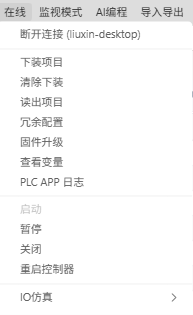
- 在顶部菜单栏中点击 在线
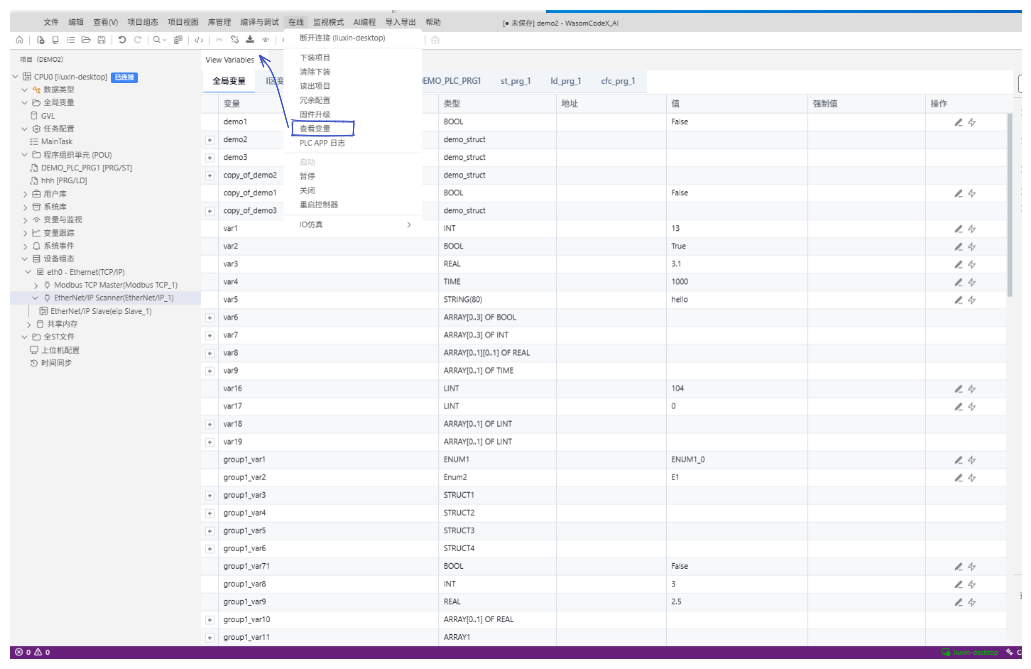
- 在下拉菜单中选择 查看变量
- 系统会打开当前 PLC 的变量查看界面
查看实时变量
界面布局
进入变量查看界面后,界面分为左右两部分:
左侧变量树:用于选择需要查看的变量范围 右侧变量表格:显示对应变量的实时信息
变量表格字段说明
| 字段 | 说明 |
|---|---|
| 变量 | 变量名称。结构体、数组等复合类型可展开查看内部成员 |
| 类型 | 变量的数据类型,例如 BOOL、INT、REAL、STRING、数组或结构体 |
| 地址 | 变量地址。部分变量可能不显示地址 |
| 值 | 当前从 PLC 读取到的实时值 |
| 强制值 | 当前变量被强制后的值。未强制时通常为空 |
| 操作 | 对变量执行写入值、设置强制值等操作 |
实时更新说明
变量值会定期从 PLC 读取并更新显示。更新频率取决于 PLC 的通信配置和系统负载。
切换变量范围
左侧变量树用于切换不同类型或不同作用域的变量。点击变量树中的节点,可以展开或折叠变量列表。
变量范围分类
| 分类 | 说明 |
|---|---|
| 全局变量 | 查看工程中的全局变量,所有程序都可访问 |
| 程序变量 | 查看指定程序或 POU(程序组织单元)下的局部变量 |
| 设备变量 | 查看设备或通信相关变量,如 I/Q/M区映射变量 |
| 结构体变量 | 点击展开图标后查看结构体成员变量 |
| 数组变量 | 点击展开图标后查看数组元素 |
写入值和强制值
在变量查看界面中,可以通过变量行右侧的操作图标执行变量操作。
操作说明
| 操作 | 说明 | 特点 |
|---|---|---|
| 写入值 | 向 PLC 写入一次变量值 | 写入后变量仍会按照程序逻辑继续变化 |
| 设置强制值 | 对变量设置强制值 | 使变量保持指定值,不受程序逻辑影响 |
| 取消强制 | 取消变量强制状态 | 变量恢复由 PLC 程序逻辑控制 |
操作步骤
写入值
- 在变量表格中找到目标变量
- 点击右侧的 写入值 图标
- 在弹出的对话框中输入要写入的值
- 点击 确认
设置强制值
- 在变量表格中找到目标变量
- 点击右侧的 设置强制值 图标
- 在弹出的对话框中输入强制值
- 点击 确认
取消强制
- 在变量表格中找到被强制的变量
- 点击右侧的 取消强制 图标
- 变量恢复由程序逻辑控制
注意事项
重要提醒
- 操作风险:写入值或设置强制值会直接影响 PLC 程序运行结果,操作前请确认变量含义和现场设备状态
- 安全确认:对输出变量、运动控制变量或通信变量执行强制操作时,请特别确认安全风险
- 及时清理:调试完成后,请及时取消不再需要的强制值,避免影响后续运行
提示
- 强制值会在 PLC 重启后自动取消
- 建议在调试前记录变量的原始值
- 批量强制操作时要格外谨慎
- 强制操作会在变量表格中显示强制标记
通过以上操作,您可以在 IDE 中实时查看和操作 PLC 变量,方便进行程序调试和故障排查。