PLC 运行状态
进入 PLC 在线界面后,可以在“状态”和“任务统计”区域查看 PLC 当前运行情况。本页介绍状态区各字段含义,以及如何通过任务统计判断应用运行情况。
查看运行状态
在 PLC 在线界面的“状态”区域,可以查看当前 PLC 实例的基础信息、运行状态和最近一次操作结果。
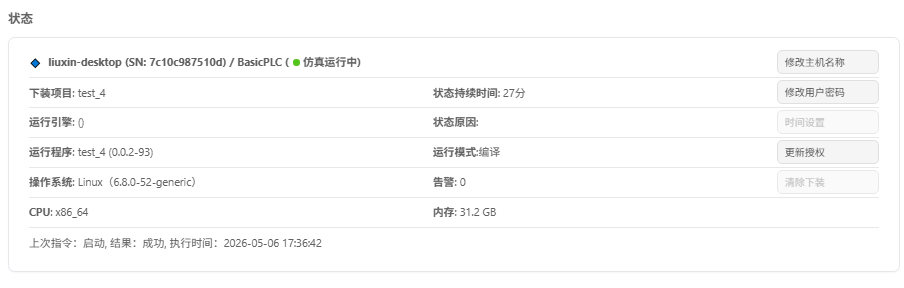
状态区域主要信息如下:
| 字段 | 说明 |
|---|---|
| PLC 实例信息 | 显示设备名称、序列号、工程名称和当前状态。绿色状态点表示 PLC 正在运行。 |
| 下载项目 | 当前已下载到 PLC 的项目名称。 |
| 运行引擎 | 当前 PLC 使用的运行引擎编号。 |
| 运行程序 | 当前运行的程序名称和版本信息。 |
| 操作系统 / CPU | PLC 所在设备的系统和 CPU 架构信息。 |
| 状态持续时间 | 当前状态已持续的时间。 |
| 状态原因 | 当前状态的原因或补充说明。 |
| 运行模式 | 当前 PLC 应用的运行方式,例如编译模式。 |
| 告警 | 当前 PLC 上报的告警数量。 |
| 内存 | 当前设备内存信息。 |
| 上次指令 | 最近一次下发的操作指令、执行结果和执行时间。 |
PLC 状态说明
PLC 常见状态如下:
| 状态 | 说明 |
|---|---|
| 运行中 | PLC 已进入运行状态,应用正在执行。 |
| 启动中 | PLC 正在启动,需等待状态切换完成。 |
| 已停止 | PLC 应用已停止执行,通常会继续读取输入,输出保持当前状态或进入安全值。 |
| APP已关闭 | PLC runtime 已从内存中卸载当前项目,应用停止执行。 |
查看任务统计
在“任务统计”区域,可以查看 PLC 应用中各任务的运行情况。点击任务行左侧的展开按钮,可以查看更详细的周期、执行时间和抖动数据。
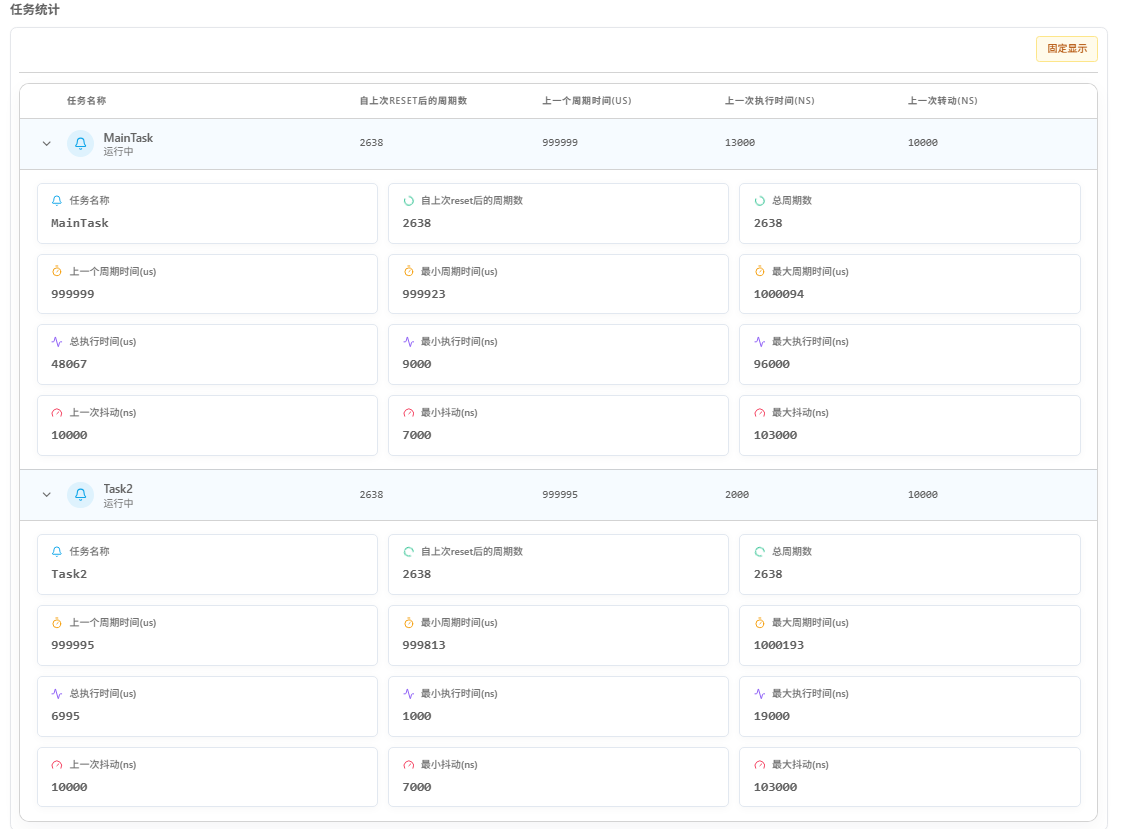
任务统计中的常用指标如下:
| 指标 | 说明 |
|---|---|
| 任务名称 | PLC 应用中的任务名称,例如 MainTask、Task2。 |
| 自上次 RESET 后的周期数 | 从上次复位后,该任务已执行的周期数量。 |
| 上一次执行时间 | 最近一次程序执行的时间。 |
| 总周期数 | 任务累计执行的周期数量。 |
| 上一个周期时间 | 任务上一次执行周期的耗时,单位为 us。 |
| 最小 / 最大周期时间 | 任务周期时间的最小值和最大值,用于观察周期波动。 |
| 总执行时间 | 任务累计执行耗时。 |
| 最小 / 最大执行时间 | 单次任务执行耗时的最小值和最大值。 |
| 上一次抖动 | 最近一次任务周期抖动,单位为 ns。 |
| 最小 / 最大抖动 | 任务周期抖动的最小值和最大值,用于判断任务运行稳定性。 |
注意
- 如果任务周期时间或抖动持续异常增大,请检查应用逻辑、任务周期配置和设备负载。
- 状态显示异常时,请优先查看“状态原因”和“上次指令”的执行结果。