查看菜单操作
“查看”菜单用于打开功能视图、调整编辑器布局与界面显示方式,以及控制窗口缩放等。
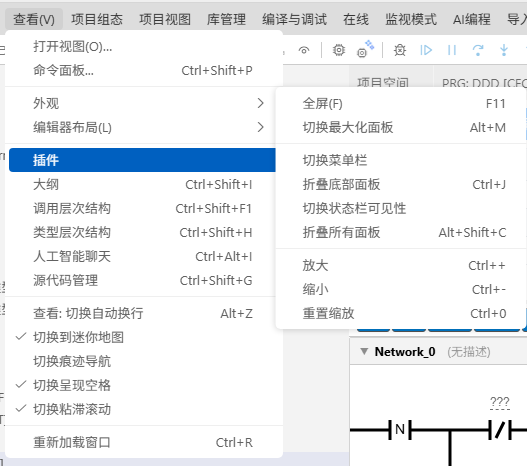
查看菜单
| 菜单项 | 快捷键 | 功能说明 |
|---|---|---|
| 打开视图 | - | 打开视图选择窗口,可搜索并打开所需的功能视图。 |
| 命令面板 | Ctrl+Shift+P | 打开命令面板,可搜索并执行软件命令。 |
| 外观 | - | 打开外观设置子菜单,调整界面的显示方式。 |
| 编辑器布局 | - | 打开编辑器布局子菜单,调整编辑区域的排列方式。 |
| 插件 | - | 打开插件子菜单,设置面板、菜单栏、状态栏和界面缩放。 |
| 大纲 | Ctrl+Shift+I | 显示当前文件的结构大纲,便于快速定位程序元素。 |
| 调用层次结构 | Ctrl+Shift+F1 | 查看当前程序元素的调用关系。 |
| 类型层次结构 | Ctrl+Shift+H | 查看当前类型的继承或引用层次结构。 |
| 人工智能聊天 | Ctrl+Alt+I | 打开人工智能聊天视图。 |
| 源代码管理 | Ctrl+Shift+G | 打开源代码管理视图,查看和管理代码变更。 |
| 查看:切换自动换行 | Alt+Z | 开启或关闭编辑器自动换行。 |
| 切换到迷你地图 | - | 显示或隐藏编辑器右侧的代码迷你地图。 |
| 切换痕迹导航 | - | 显示或隐藏编辑器顶部的路径导航。 |
| 切换呈现空格 | - | 显示或隐藏空格、制表符等空白字符。 |
| 切换粘滞滚动 | - | 开启或关闭粘滞滚动,使当前代码作用域标题固定在编辑器顶部。 |
| 重新加载窗口 | Ctrl+R | 重新加载当前软件窗口。 |
外观子菜单
| 菜单项 | 快捷键 | 功能说明 |
|---|---|---|
| 全屏 | F11 | 进入或退出全屏显示。 |
| 切换最大化面板 | Alt+M | 在普通面板和最大化面板之间切换。 |
| 切换菜单栏 | - | 显示或隐藏菜单栏。 |
| 折叠底部面板 | Ctrl+J | 展开或折叠底部面板。 |
| 切换状态栏可见性 | - | 显示或隐藏窗口底部的状态栏。 |
| 折叠所有面板 | Alt+Shift+C | 折叠界面中的所有面板。 |
| 放大 | Ctrl++ | 放大界面。 |
| 缩小 | Ctrl+- | 缩小界面。 |
| 重置缩放 | Ctrl+0 | 将界面恢复为默认缩放比例。 |
提示
- 菜单项左侧显示“✓”时,表示对应功能当前已开启,再次单击可将其关闭。
- 名称后带有“...”的菜单项,单击后会打开新的选择窗口或对话框。