启动调试
调试用于在 PLC 在线运行时查看程序执行状态、变量值、调用栈,并配合断点和单步功能分析程序逻辑。启动调试前,需要先连接目标 PLC,并确保工程已经完成编译和下装。
前提条件
启动调试前请确认:
- 已成功连接目标设备,PLC 处于在线状态。
- 当前工程已经编译通过,并已下载到目标 PLC。
- 需要调试的程序、任务和变量已经保存。
- 工具栏中的 调试 按钮已经高亮,可以被点击。
点击调试按钮
PLC 连接成功后,顶部工具栏中的 调试 按钮会高亮显示。点击该按钮即可启动调试器。

如果调试按钮没有高亮,请先检查 PLC 连接状态、工程是否已下载,以及当前设备是否和工程匹配。
查看启动状态
点击 调试 按钮后,WasomeCodeX_AI 会在右下角显示调试器启动状态。图中状态为 RunReady,表示调试器正在准备进入可运行调试状态。
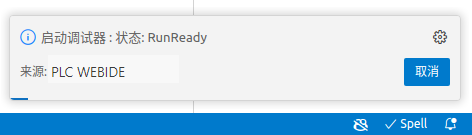
状态提示中通常包含以下信息:
| 信息 | 说明 |
|---|---|
| 启动调试器 | 表示系统正在进入调试流程。 |
| 状态 | 当前调试器状态,例如 RunReady。 |
| 来源 | 发起调试的模块或服务,图中为 PLC WEBIDE。 |
| 取消 | 在进入调试状态前取消本次调试启动。 |
正常情况下,等待几秒钟后即可进入调试状态。进入调试状态后,可以继续使用断点、单步、变量查看等调试功能。
取消启动调试
如果启动过程中发现目标 PLC 选择错误、工程未下载,或不需要继续进入调试,可以在右下角状态提示中点击 取消。
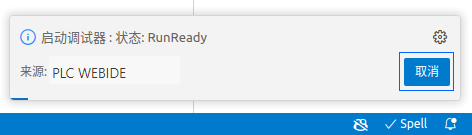
取消后,系统会停止本次调试启动流程。需要重新调试时,再次确认 PLC 连接和工程状态后,重新点击 调试 按钮。
提示
如果启动调试失败,右下角状态提示通常会给出失败原因。可根据提示检查 PLC 连接、应用是否已下载、编译结果和设备运行状态。
后续操作
成功进入调试状态后,可以继续进行以下操作:
- 设置断点并查看程序是否停在指定位置。
- 使用单步执行观察程序执行顺序。
- 查看局部变量、全局变量和调用栈。
- 结合实时变量监视分析程序运行状态。
断点和单步调试的详细操作请参考使用断点与单步。