变量跟踪
变量跟踪用于按固定采样周期记录变量值,并以趋势曲线方式显示变量随时间变化的过程。相比在线监视,变量跟踪更适合分析周期变化、边沿触发、计数变化和多变量之间的时序关系。
前提条件
使用变量跟踪前,请先确认:
- PLC 已连接,当前工程已编译并下载到 PLC。
- 需要跟踪的变量已经在工程中声明,并且数据类型适合绘制趋势。
- 对高速变化变量,应根据任务周期合理设置采样周期和缓存数量。
创建跟踪任务
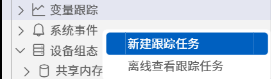
在项目工程树中右键点击 变量跟踪,选择 创建跟踪任务。
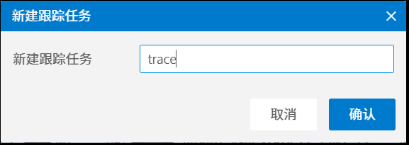
在弹出的对话框中输入跟踪任务名称,例如 trace1,然后点击 确定。
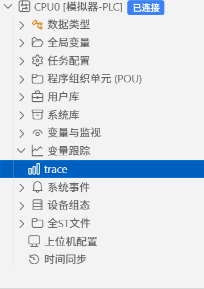
创建完成后,新的跟踪任务会显示在 变量跟踪 节点下。
添加变量到跟踪任务
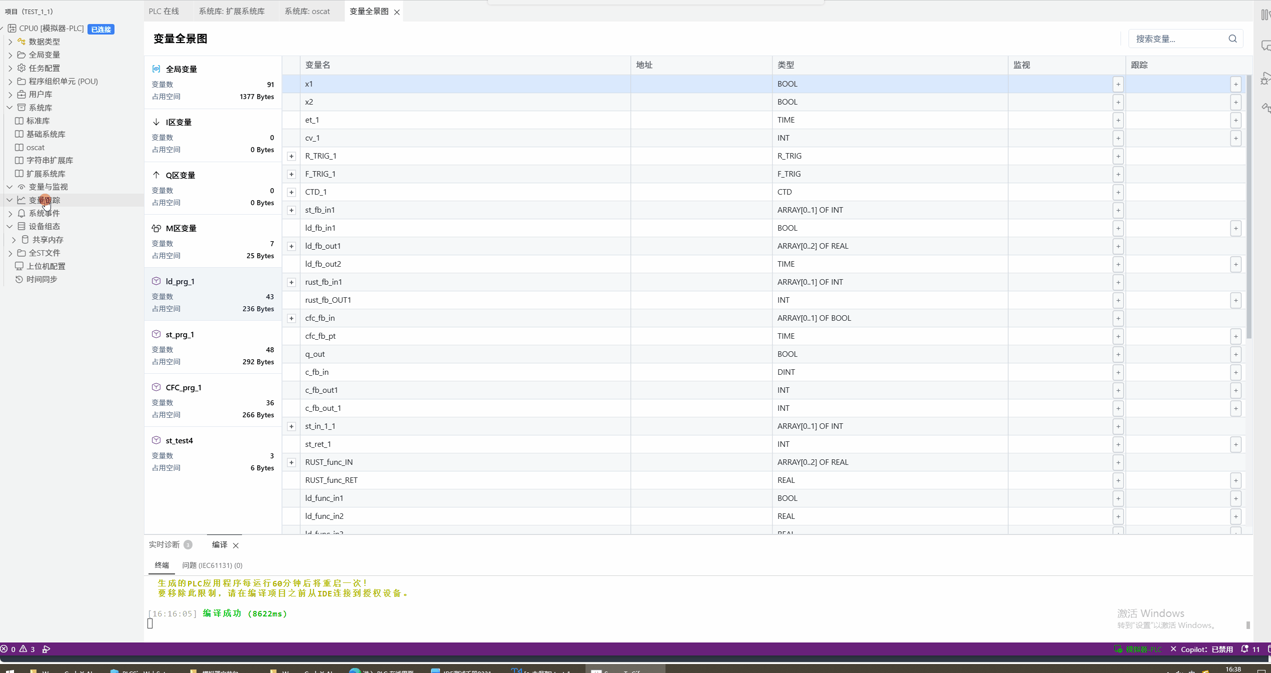
打开 变量全景图,在需要跟踪的变量所在行点击 跟踪 列中的添加按钮,将变量加入跟踪任务。
弹出 添加到跟踪组 窗口后,勾选目标跟踪任务,点击 确认。
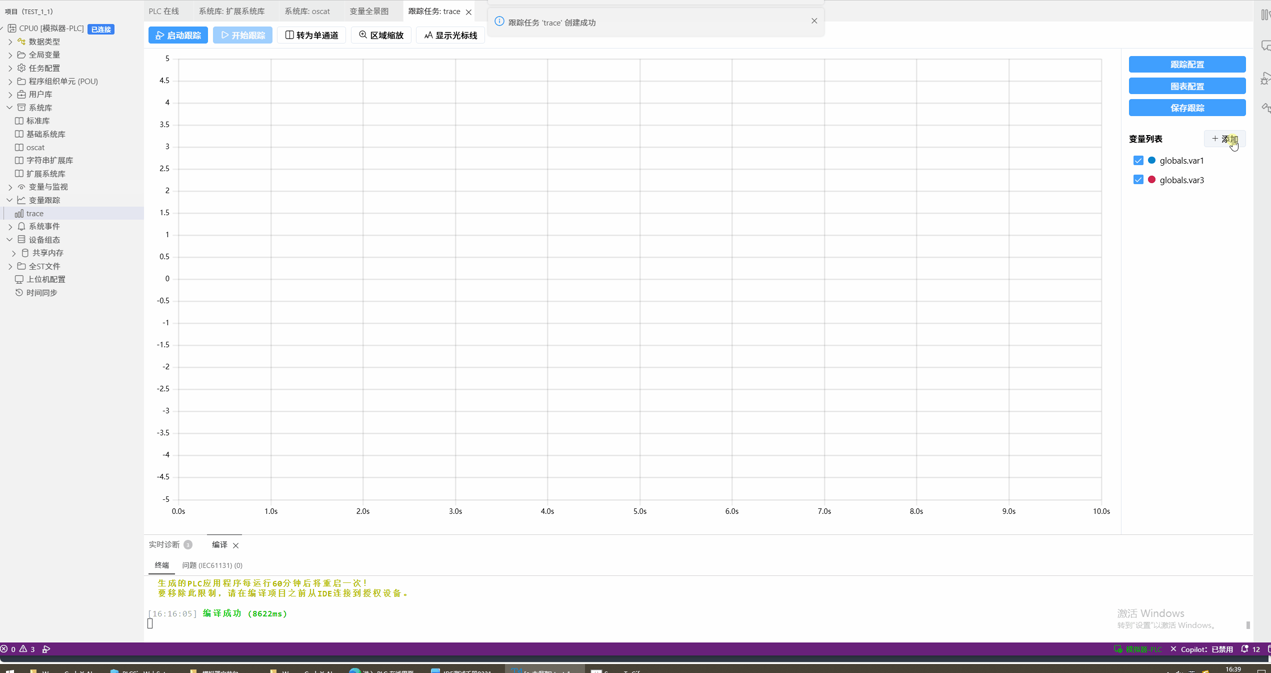
添加变量时请注意:
- 一个变量可以加入一个或多个跟踪任务。
- 趋势曲线更适合数值型、布尔型和枚举型变量。
- 结构体或数组变量建议选择具体成员进行跟踪。
- 如果变量较多,可以使用变量全景图右上角搜索框按名称查找。
打开变量跟踪窗口
在项目工程树中点击已创建的跟踪任务,例如 trace1,打开变量跟踪窗口。窗口中间为趋势曲线区域,右侧为跟踪配置、图表配置、保存跟踪和变量列表。
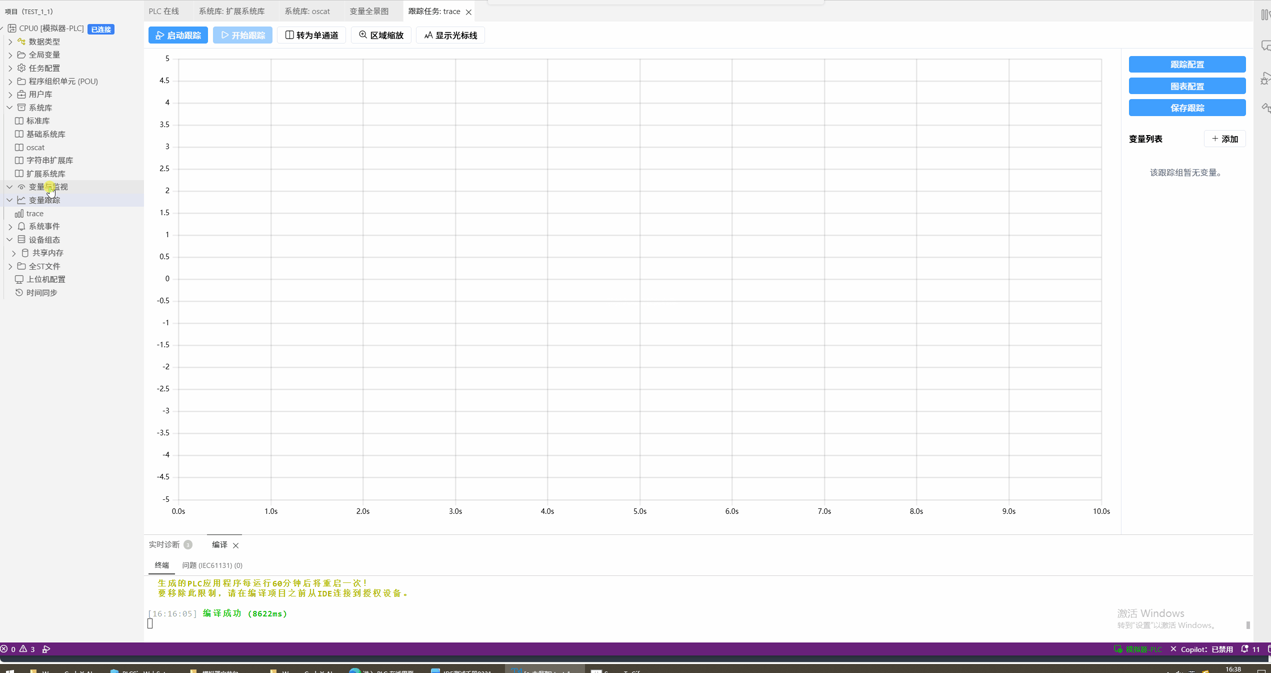
跟踪窗口主要区域如下:
| 区域 | 说明 |
|---|---|
| 曲线区域 | 显示变量随时间变化的趋势曲线。 |
| 工具栏 | 下载跟踪、开始/暂停跟踪、转为单通道、区域缩放和显示光标线。 |
| 跟踪配置 | 设置任务周期、采样周期和采样缓存数量。 |
| 图表配置 | 配置曲线显示方式。 |
| 保存跟踪 | 将跟踪数据保存为本地文件。 |
| 变量列表 | 显示当前跟踪任务中的变量,可勾选控制曲线显示。 |
也可以在跟踪窗口右侧点击 添加,从变量选择窗口继续向当前跟踪任务添加变量。
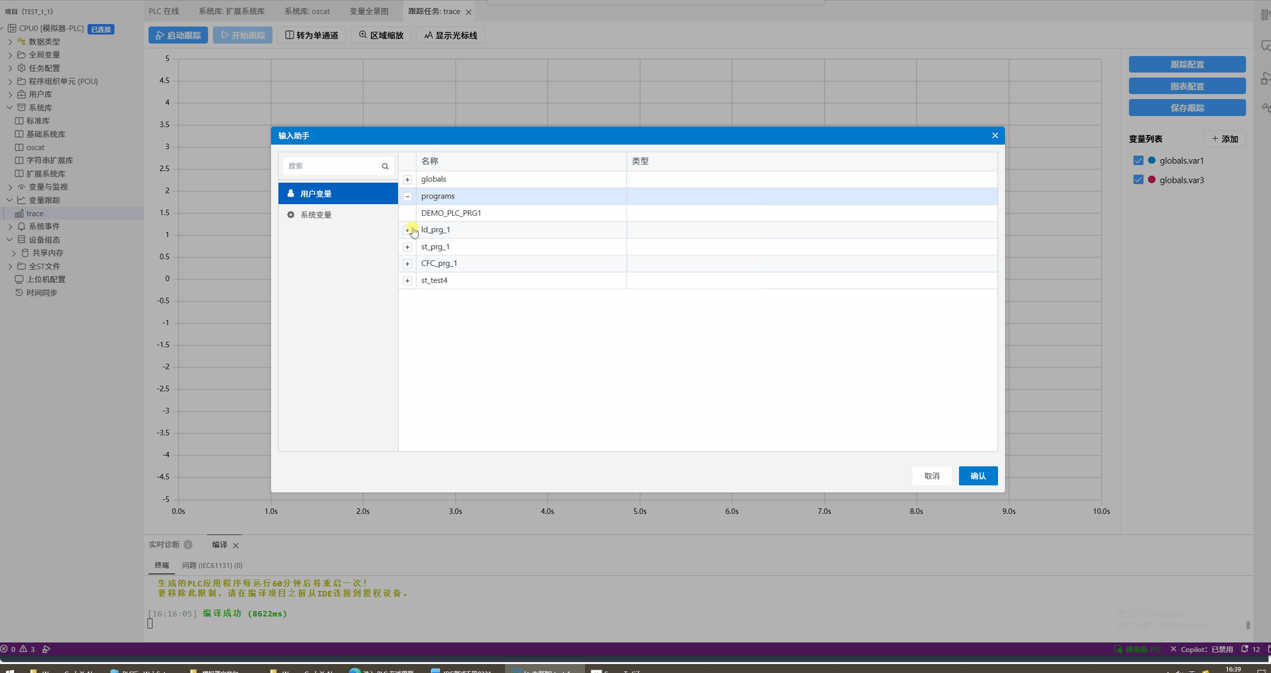
配置跟踪参数
点击右侧 跟踪配置,打开配置窗口。配置窗口中可以选择采样任务,并设置采样周期数和采样缓存数。
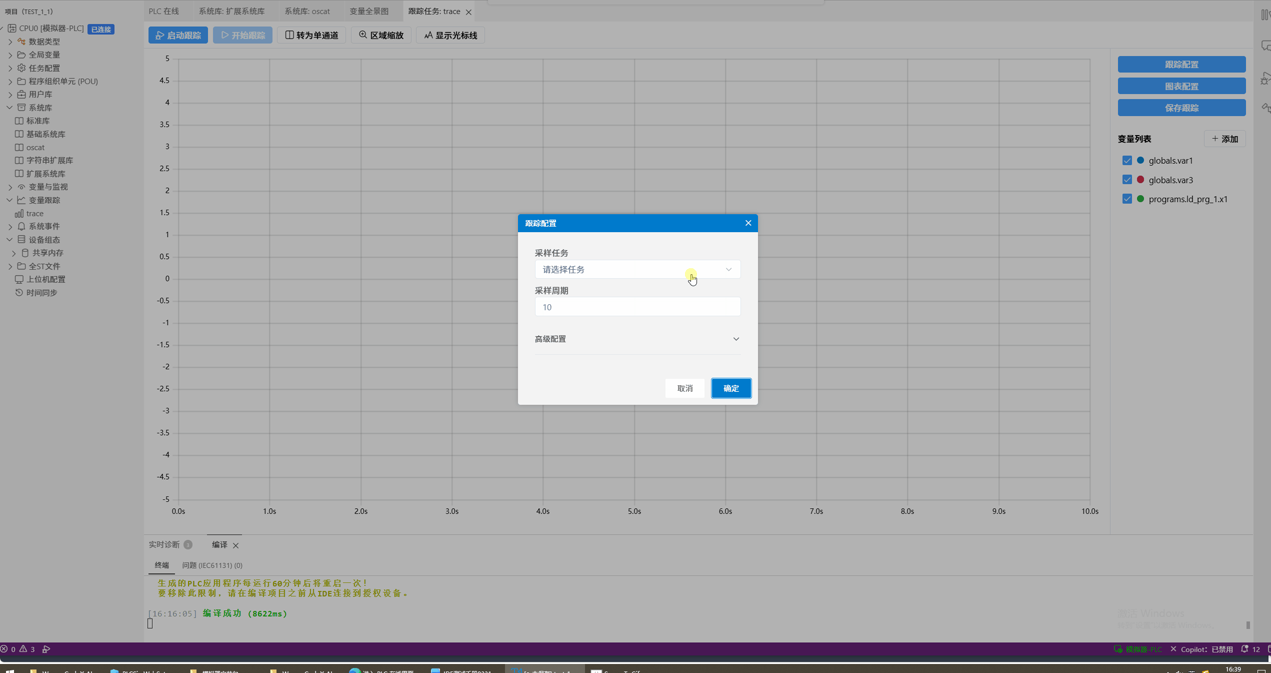
参数说明如下:
| 参数 | 说明 |
|---|---|
| 名称 | 当前跟踪任务名称。 |
| 任务 | 选择跟踪依赖的 PLC 任务,例如 MainTask。 |
| 周期 | 当前任务周期,由任务配置决定。 |
| 采样周期数 | 每隔多少个任务周期采样一次。值越小,采样越密集。 |
| 采样缓存数 | 保存的采样点数量。缓存越大,可查看的时间范围越长。 |
采样间隔 = 任务周期 × 采样周期数。例如任务周期为 1000ms,采样周期数为 1 时,每 1000ms 采样一次。
下载并启动跟踪
配置完成后,点击工具栏中的 下载跟踪。下载完成后,跟踪任务开始采集数据,曲线区域会显示变量变化趋势。
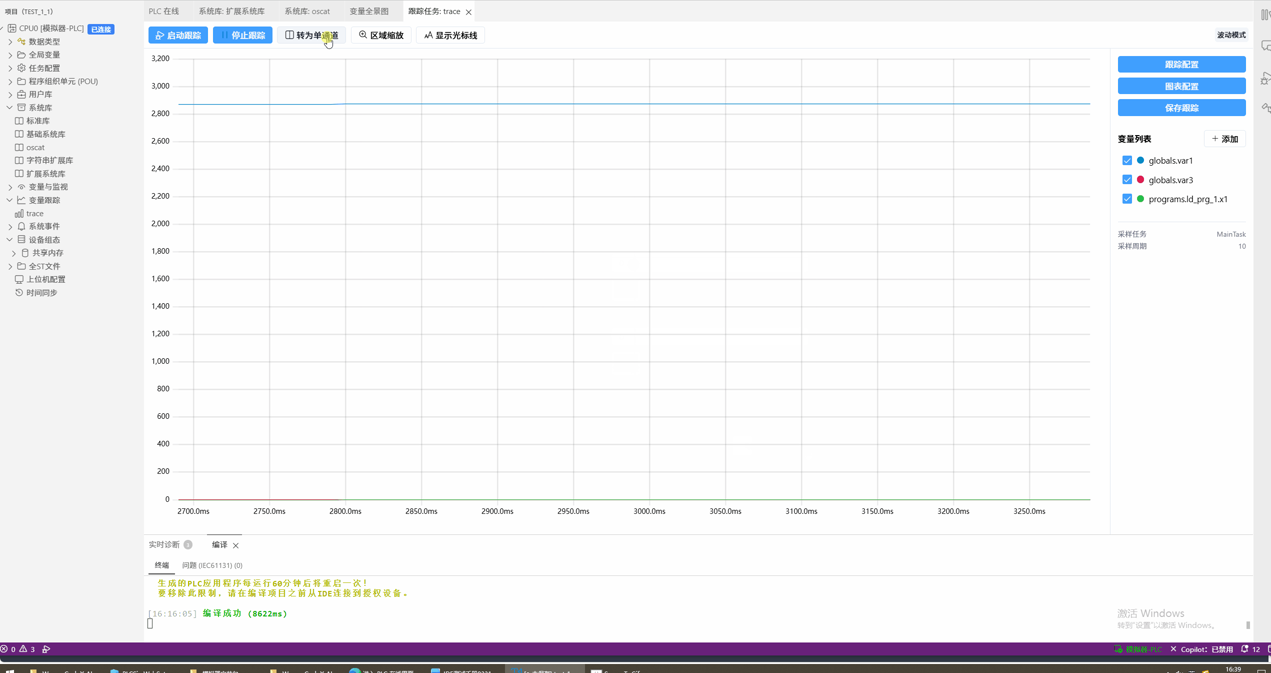
工具栏常用操作如下:
| 操作 | 说明 |
|---|---|
| 下载跟踪 | 将跟踪任务下载到 PLC 并启动采样。 |
| 开始/暂停跟踪 | 控制曲线采样和刷新状态。 |
| 转为单通道 | 将多变量曲线切换为单通道查看。 |
| 区域缩放 | 放大查看指定时间范围内的曲线。 |
| 显示光标线 | 显示垂直光标线,便于对齐查看不同变量在同一时间点的值。 |
右侧变量列表中可以勾选或取消勾选变量,控制对应曲线是否显示。
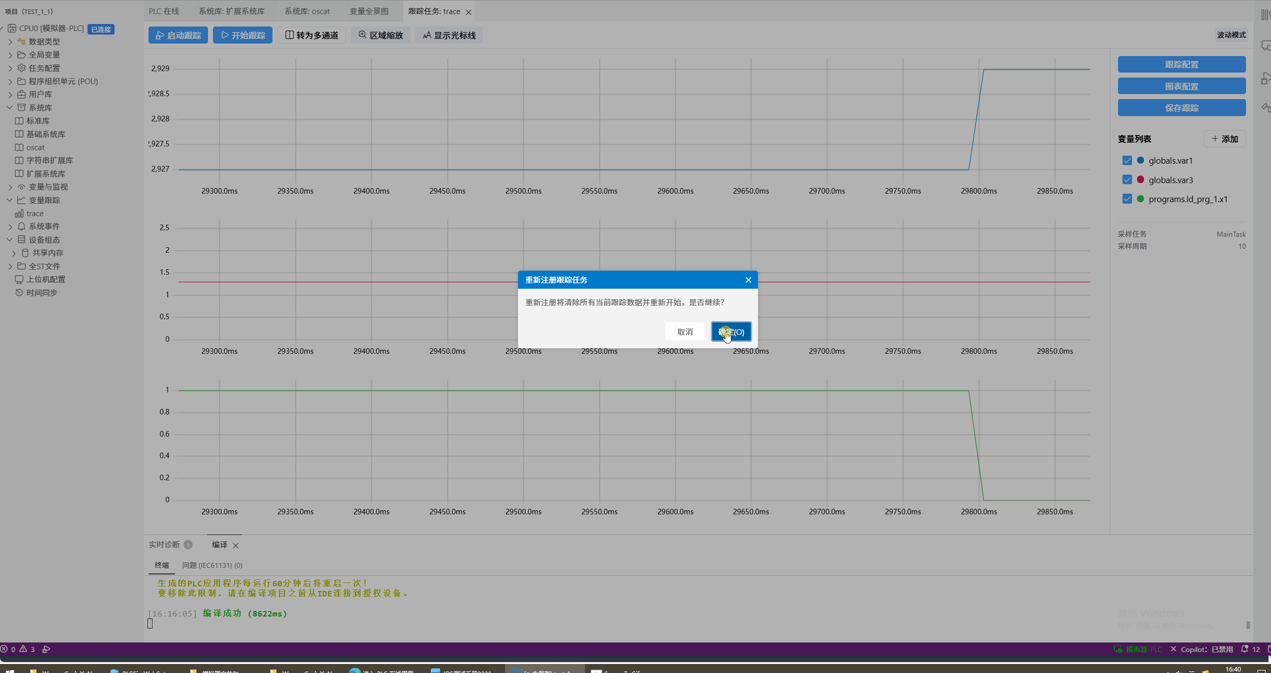
如果重新下载或重新启动跟踪任务,系统会提示是否清除当前采集数据并重新开始。确认后会重新注册跟踪任务。
保存跟踪数据
在跟踪窗口右侧点击 保存跟踪,可以将当前采样数据保存到本地文件,便于后续离线分析或问题复现。

建议在出现异常波形、边界条件或现场问题复现后立即保存跟踪数据。
离线查看跟踪数据
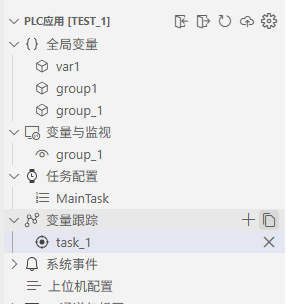
点击项目树中 变量跟踪 旁的离线导入图标,可以导入之前保存的跟踪数据文件。

导入后,可以在离线视图中展开 PLC 应用、变量与监视、变量跟踪等节点,查看保存的跟踪任务和变量数据。
使用建议
- 对周期性变化变量,选择较小采样周期数以保留细节。
- 对长时间运行趋势,适当增大采样缓存数。
- 同一跟踪任务中变量不宜过多,避免曲线拥挤和采样压力过大。
- 分析多个变量关系时,先使用多通道曲线观察整体趋势,再切换单通道查看细节。
- 保存跟踪数据时,建议文件名包含工程名、变量名和问题发生时间。