变量全景与监视窗口
变量全景与监视窗口用于集中查看工程中的变量,并将常用变量加入监视组。连接 PLC 后,可以启动变量监视,实时查看变量值,也可以对支持的变量执行修改值、强制值或取消强制等操作。
打开变量全景图
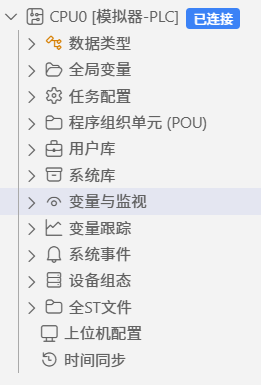
在项目工程树中点击 变量与监视,打开变量全景图。
变量全景图会按变量来源统计工程变量,包括全局变量、I 区变量、Q 区变量、M 区变量以及各 POU 中的变量。左侧显示变量数量和占用空间,右侧表格显示变量名称、地址、类型、监视和跟踪入口。
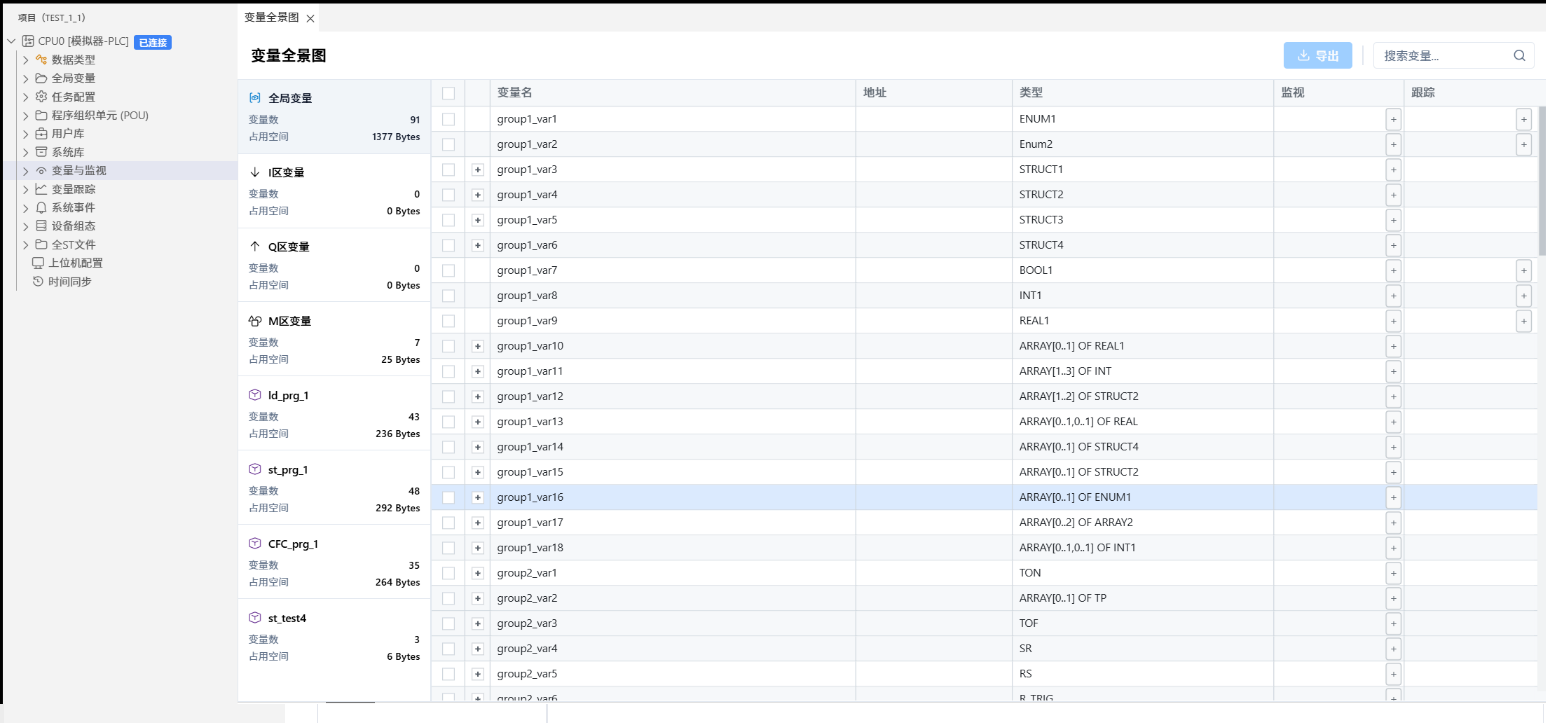
表格中常用列说明如下:
| 列 | 说明 |
|---|---|
| 变量名 | 变量或结构体成员名称。 |
| 地址 | 变量映射地址。没有地址时表示普通工程变量。 |
| 类型 | 变量数据类型,例如 BOOL、INT、REAL、结构体、枚举或数组。 |
| 监视 | 将变量加入指定监视组。 |
| 跟踪 | 将变量加入变量跟踪功能,用于趋势或历史分析。 |
创建监视组
在项目工程树中展开 变量与监视,右键打开菜单,选择 添加监视组。创建后,监视组会显示在 变量与监视 节点下。
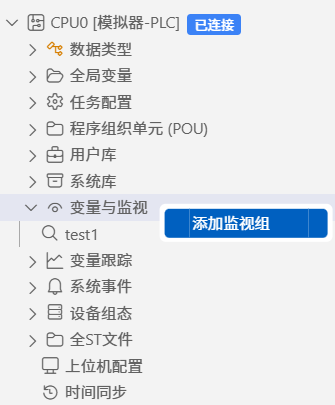
监视组用于保存一组需要长期观察的变量。例如可以按设备、程序、调试场景创建不同监视组。
添加变量到监视组
在变量全景图中找到需要监视的变量,点击该变量所在行 监视 列中的添加按钮。在弹出的 添加到监视组 窗口中,勾选目标监视组,然后点击 确认。
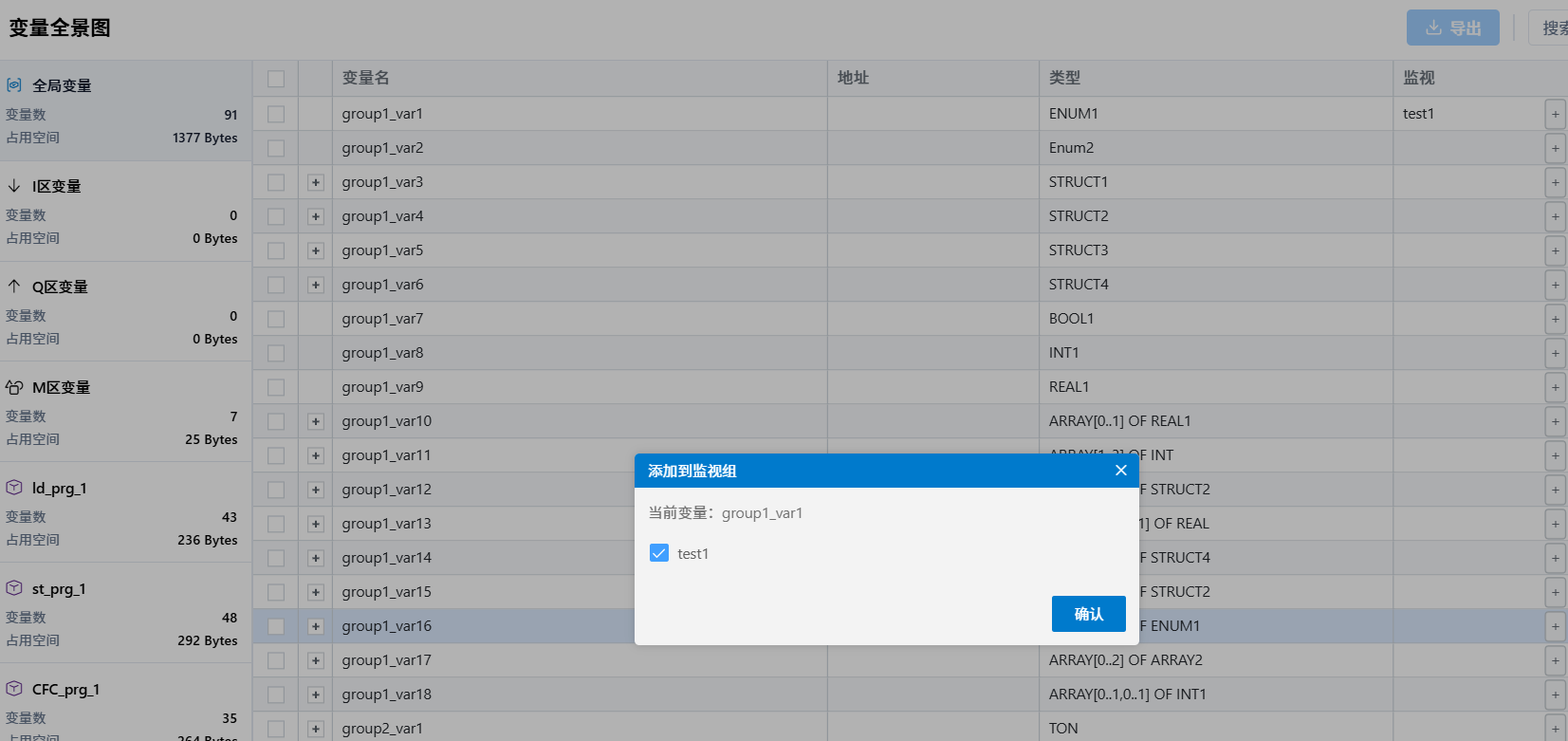
添加变量时请注意:
- 一个变量可以加入一个或多个监视组。
- 结构体、数组等复合类型可以先加入监视组,再在监视窗口中展开查看成员。
- 如果变量列表较多,可以使用右上角搜索框按变量名查找。
打开监视组
在项目工程树中点击已创建的监视组,例如 test1,即可打开该监视组窗口。监视窗口会列出已加入的变量、类型、实时值、强制值和操作列。

监视组窗口主要包含以下操作:
| 操作 | 说明 |
|---|---|
| 添加变量 | 继续向当前监视组添加变量。 |
| 未监视/监视中 | 启动或停止当前监视组的实时监视。 |
| 删除 | 将变量从当前监视组中移除。 |
| 展开 | 展开数组、结构体等复合类型变量成员。 |
启动变量监视
连接 PLC 后,点击右上角 未监视 按钮启动变量监视。启动后按钮状态会变为 监视中...,表格中的 值 列会显示变量实时值。
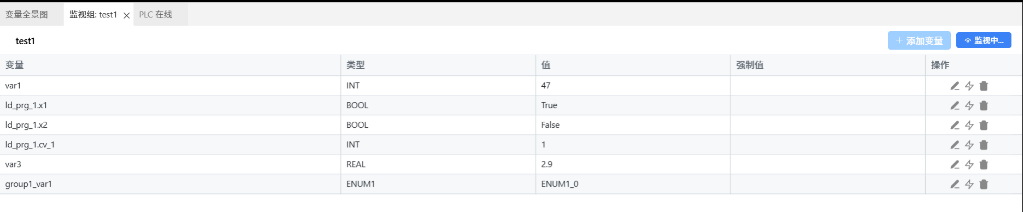
示例中,监视组启动后可以看到 var1、ld_prg_1.x1、ld_prg_1.x2、ld_prg_1.cv_1、var3、group1_var1 等变量的实时值。
如果 PLC 上运行的项目和 WasomeCodeX_AI 当前打开的项目不一致,启动监视操作将被拒绝。请先确认工程已编译、下载,并且 PLC 连接状态正常。
修改和强制变量
启动监视后,操作列中会显示修改值、强制值和删除等图标。可以根据调试需要对变量执行操作。
| 操作 | 说明 |
|---|---|
| 修改值 | 临时写入变量值,用于验证逻辑分支或输出结果。 |
| 强制值 | 持续强制变量保持指定值。 |
| 取消强制 | 取消变量强制状态,恢复程序或设备实际值。 |
| 删除 | 从监视组中移除该变量。 |
修改值和强制值会影响 PLC 运行状态。对现场设备、输出变量、联锁变量执行操作前,请确认设备处于安全状态。
使用建议
- 按调试目标创建监视组,例如“电机启停”“报警变量”“通讯状态”。
- 优先加入关键输入、输出、状态位、计数器和故障变量。
- 对数组或结构体变量,可以展开成员后观察具体字段。
- 调试结束后,停止监视并取消不再需要的强制值。