添加 EtherCAT 从站
添加 EtherCAT 从站前,需要先完成 EtherCAT 接口和主站配置,并导入从站设备对应的 ESI 设备描述文件。从站可通过 设备扫描 在线添加,也可以通过 添加从站 离线创建。
前置条件
- 已添加
eth0 - EtherCAT接口。 - 已在接口下添加 EtherCAT Master 主站。
- 已获取从站设备厂商提供的 ESI/XML 设备描述文件。
- 在线扫描时,PLC 已连接目标设备,EtherCAT 从站已正确接线并上电。
导入设备描述文件
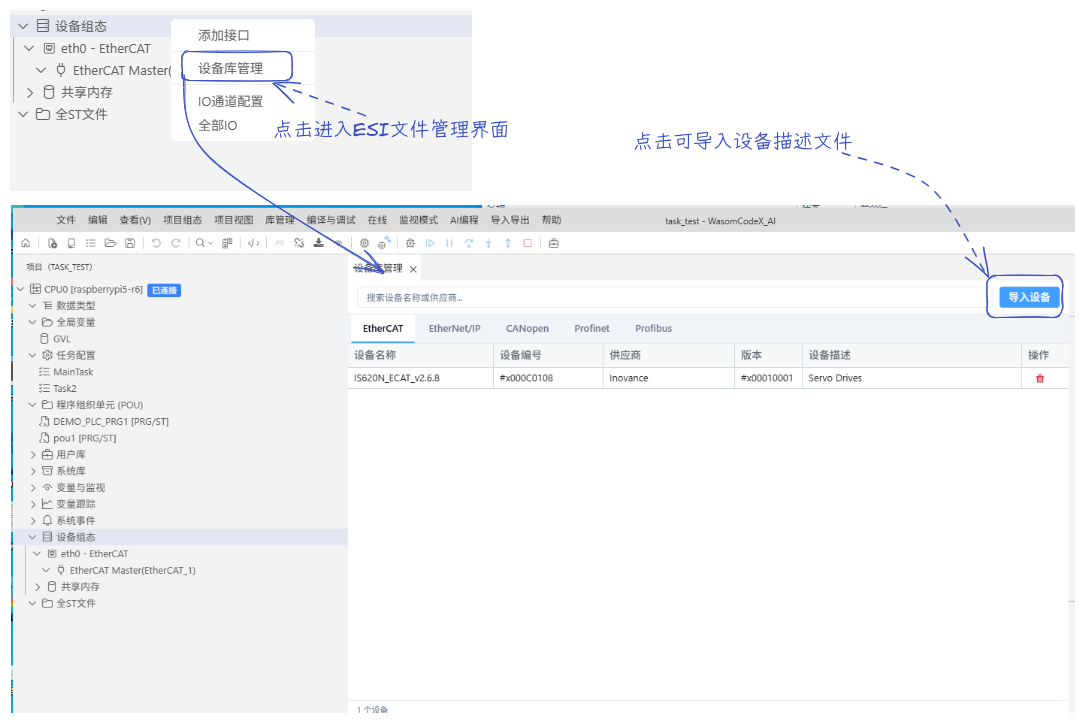
- 在项目树中展开 设备组态。
- 右键 设备组态,选择 设备库管理,进入设备库管理界面。
- 在设备库管理界面中,点击 导入设备,选择设备描述文件。
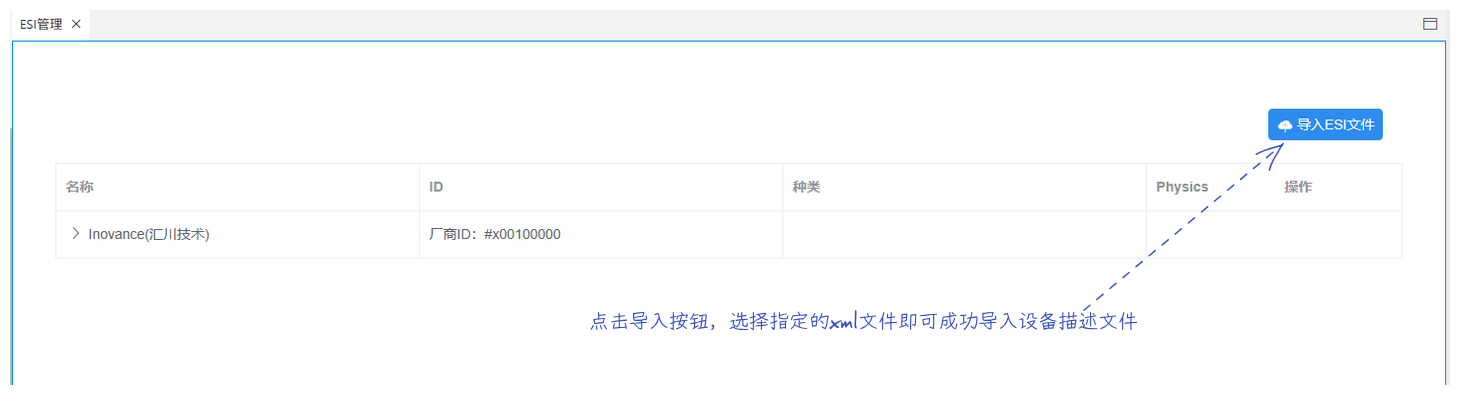
- 进入 ESI 管理 后,也可以点击 导入 ESI 文件,选择指定的 XML 文件导入设备描述。
提示
无论在线扫描还是离线添加从站,都需要先导入对应设备的 ESI 文件。未导入设备描述文件时,扫描到的设备可能无法正确匹配型号,离线列表中也可能找不到目标设备。
在线扫描添加从站
在线添加适用于从站设备已经连接到 EtherCAT 总线的场景。
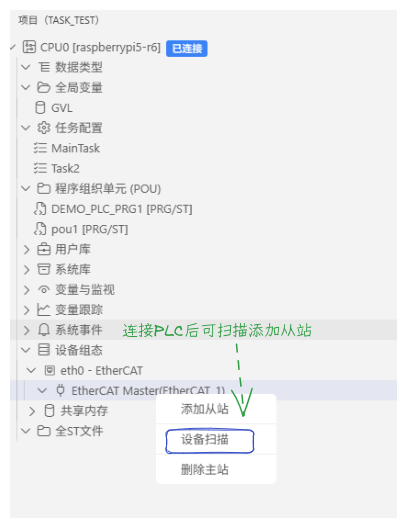
- 连接 PLC 后,在项目树中展开 设备组态。
- 右键 EtherCAT Master 主站,选择 设备扫描。
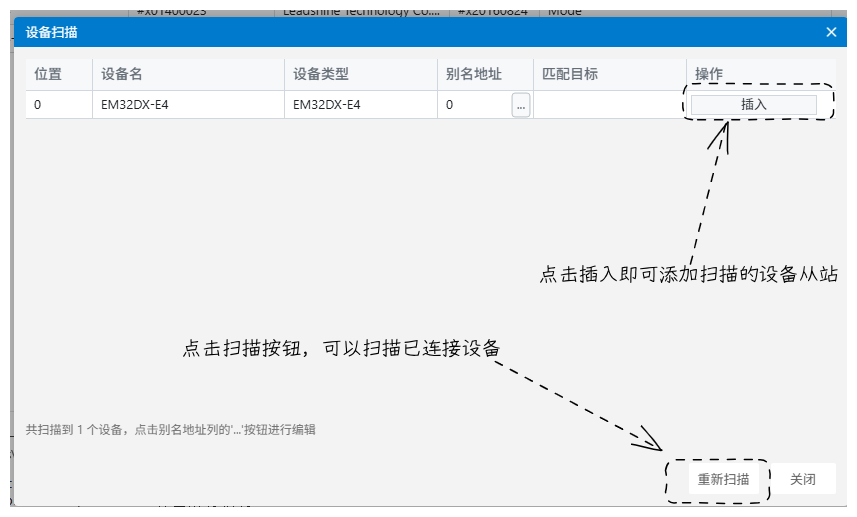
- 在 设备扫描 对话框中点击 重新扫描,扫描当前已连接的 EtherCAT 从站。
- 扫描到设备后,点击设备行右侧的 插入,将扫描到的设备添加到项目中。
离线创建从站
离线创建适用于暂时没有连接现场设备,但已知从站型号并已导入 ESI 文件的场景。
- 在项目树中展开 设备组态。
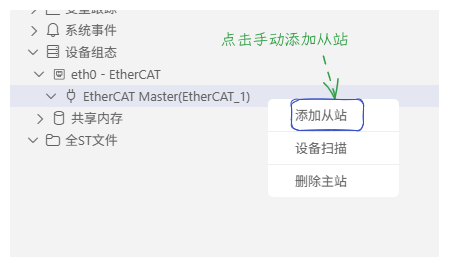
- 右键 EtherCAT Master 主站,选择 添加从站。
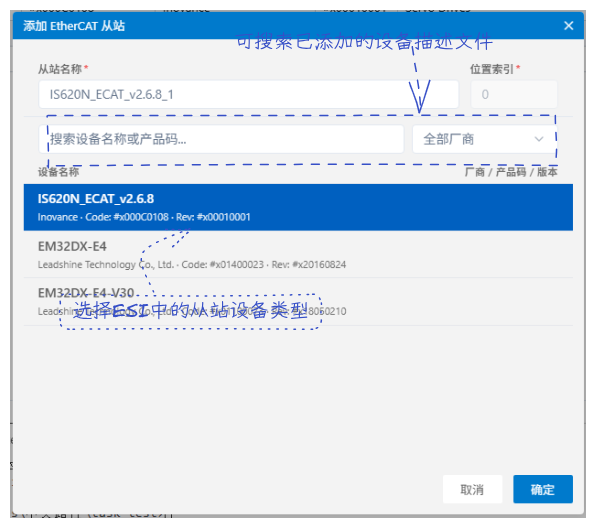
- 在 添加 EtherCAT 从站 对话框中,可通过搜索框输入设备名称或产品码,也可以按厂商筛选设备。
- 选择需要添加的从站设备,确认从站名称和位置索引。
- 点击 确定,完成从站创建。
添加后检查
从站添加完成后,建议检查以下内容:
- 项目树中从站是否位于正确的 EtherCAT 主站下。
- 从站型号是否与实际设备或设计清单一致。
- 从站位置索引是否符合现场拓扑顺序。
- 如需配置 PDO、参数或 I/O 映射,可继续进入从站配置和从站 I/O 通道页面。